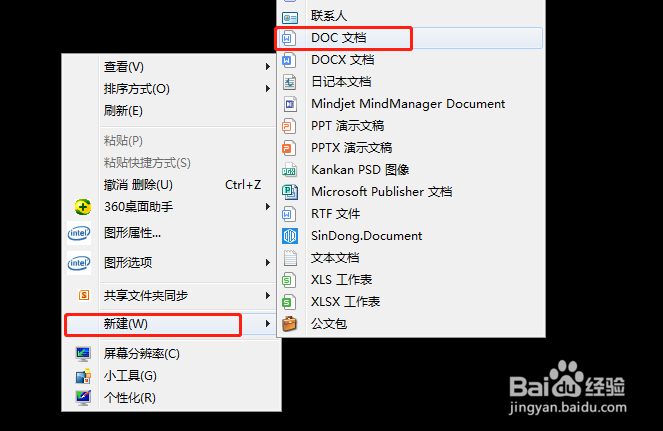
1、步骤一:我们在桌面任意位置,右键,新建word文档。
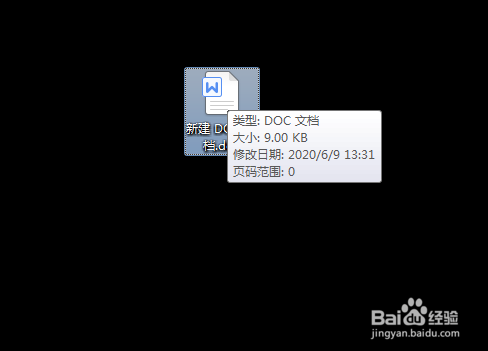
2、步骤二:双击打开文档
3、步骤三:然后我们点击插入-表格

4、步骤四:这里我们建一个7行一列的表格。

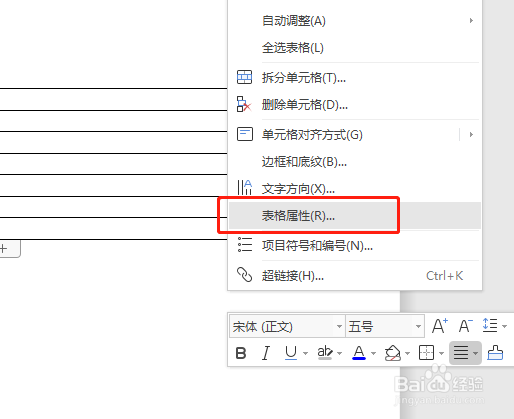
5、步骤五:然后我们右键表格属性
6、步骤六:然后我们点击边框和底纹,找到虚线,设置好以后点击确定即可。
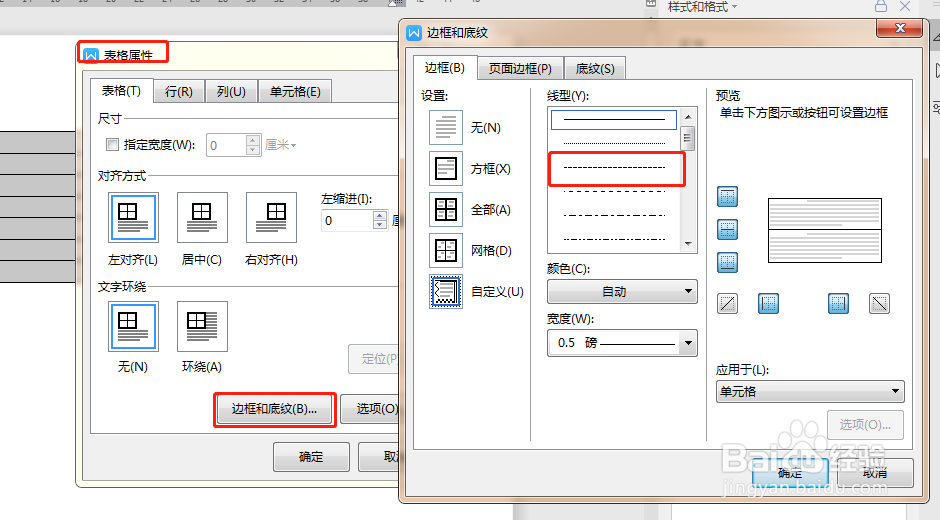
7、步骤七:然后我们选中中间一行,再次设置表格属性,使其上下边缘线为实线,左右无线。
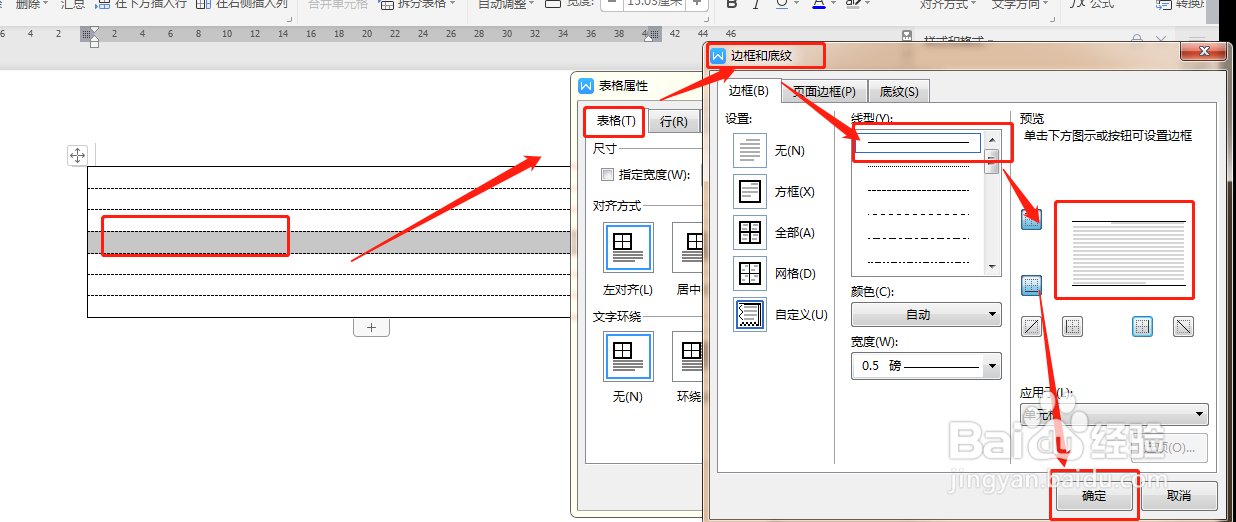
8、步骤八:完成

9、总结:
新建word文档
然后点击插入-表格
然后设置表格属性,边框和底纹,即可完成

时间:2026-05-02 05:21:28
1、步骤一:我们在桌面任意位置,右键,新建word文档。
2、步骤二:双击打开文档
3、步骤三:然后我们点击插入-表格
4、步骤四:这里我们建一个7行一列的表格。
5、步骤五:然后我们右键表格属性
6、步骤六:然后我们点击边框和底纹,找到虚线,设置好以后点击确定即可。
7、步骤七:然后我们选中中间一行,再次设置表格属性,使其上下边缘线为实线,左右无线。
8、步骤八:完成
9、总结:
新建word文档
然后点击插入-表格
然后设置表格属性,边框和底纹,即可完成
