1、首先在电脑上新建或者打开一份文档

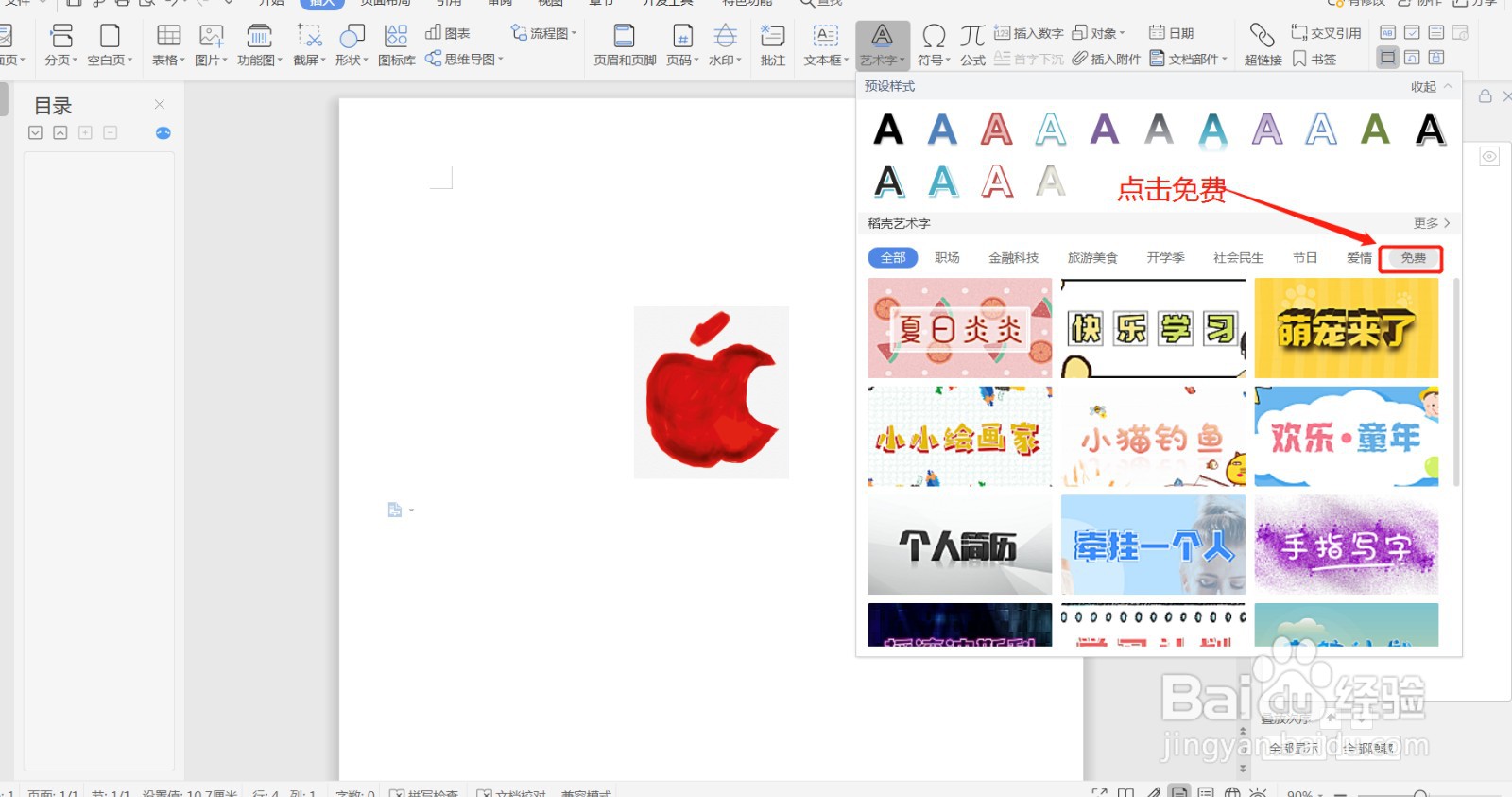
2、在顶部工具栏中点击 :插入

3、找到并打开:艺术字

4、选择:免费。
其他部分字体可能会收费或者会员专属,免费页面的字体全是不用花钱的。
5、下拉页面,找到:绚丽多彩,点击加载使用
部分只是限时免费,不保证长期有此字体

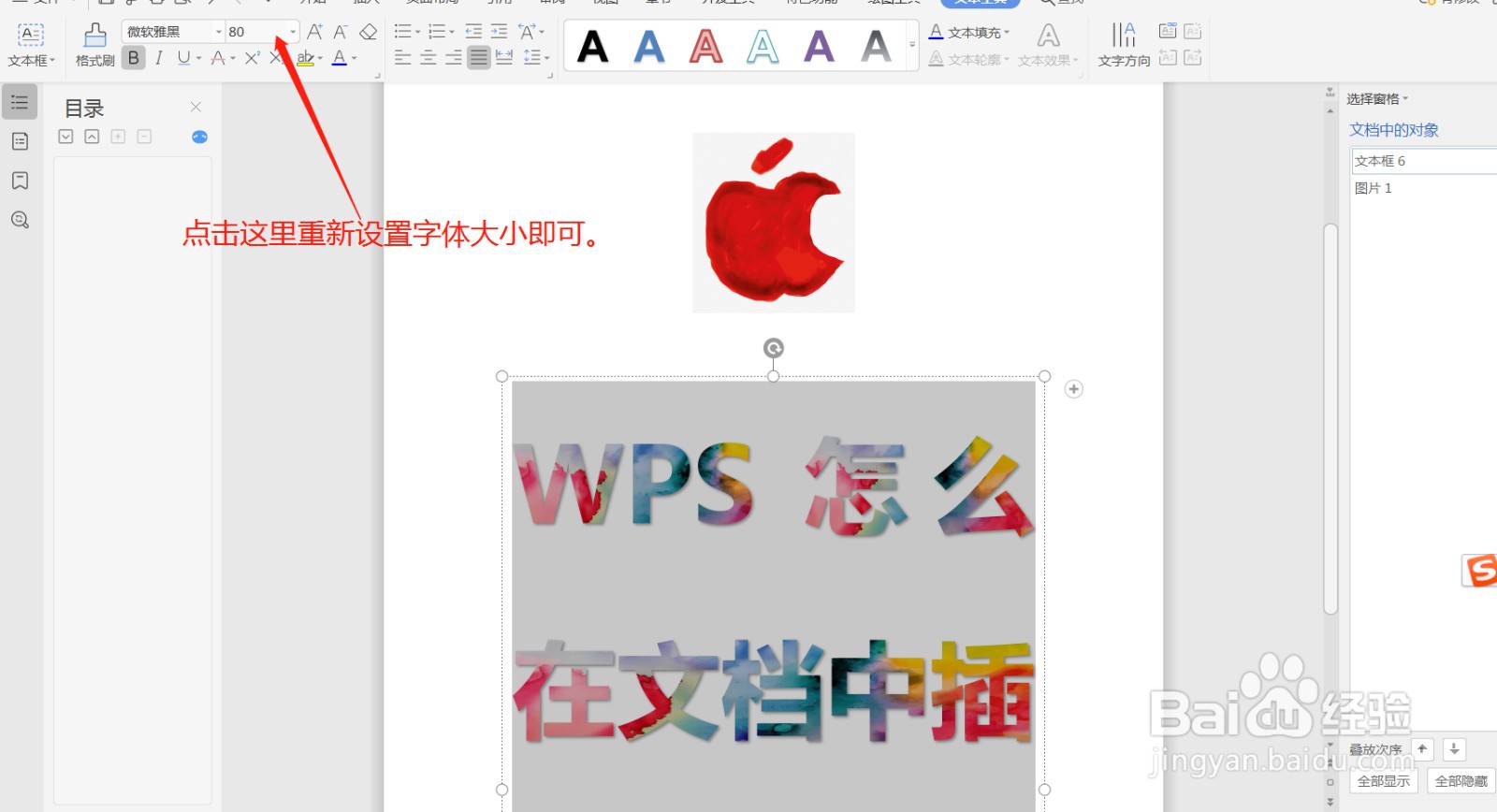
6、在文本框中,删除演示字体,并输入自己的文字内容

7、输入完成后,设置好字体大小,排列方式点击保存
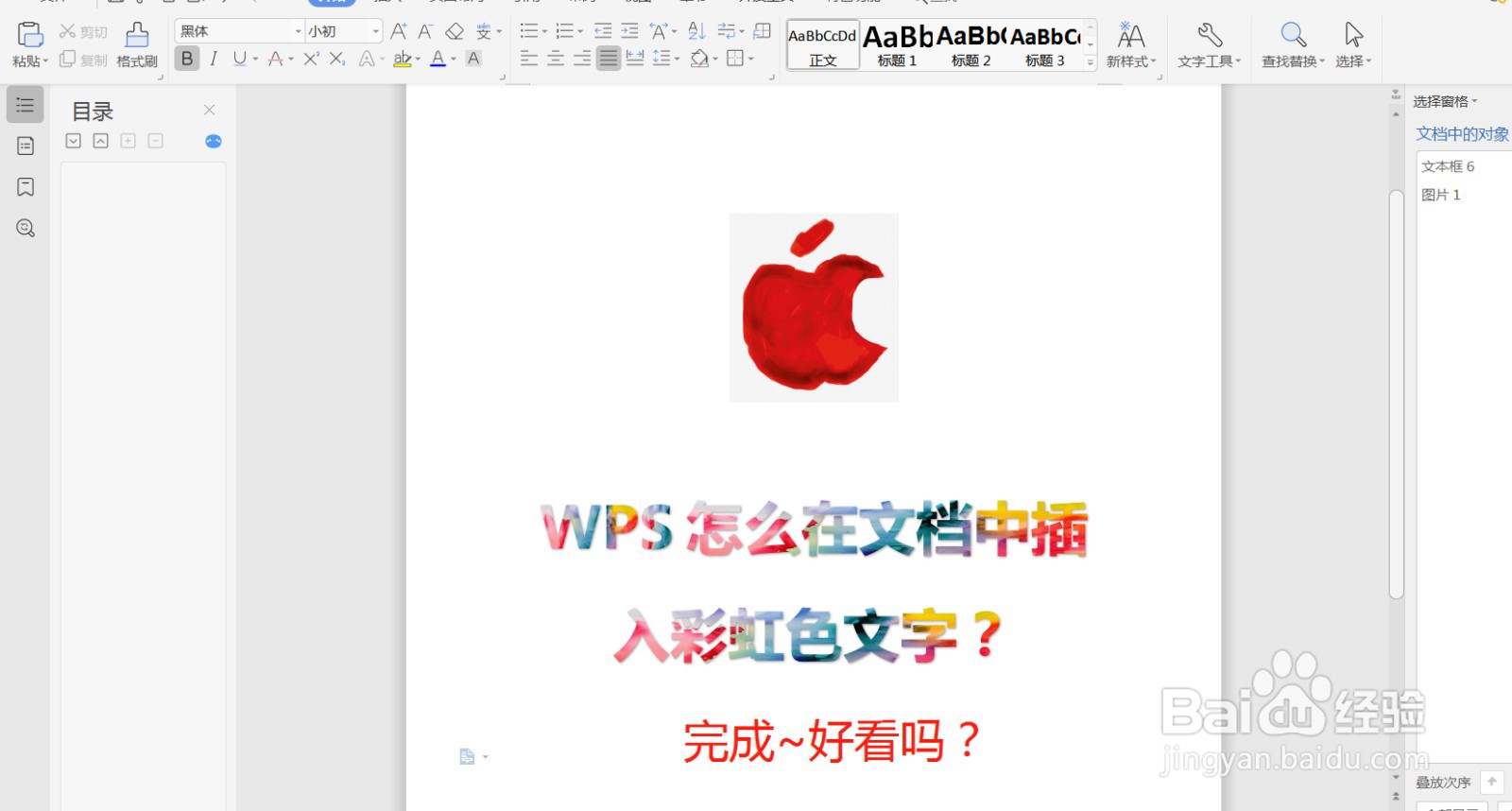
8、设置完成~是不是很漂亮呢?
时间:2026-04-28 09:04:18
1、首先在电脑上新建或者打开一份文档
2、在顶部工具栏中点击 :插入
3、找到并打开:艺术字
4、选择:免费。
其他部分字体可能会收费或者会员专属,免费页面的字体全是不用花钱的。
5、下拉页面,找到:绚丽多彩,点击加载使用
部分只是限时免费,不保证长期有此字体
6、在文本框中,删除演示字体,并输入自己的文字内容
7、输入完成后,设置好字体大小,排列方式点击保存
8、设置完成~是不是很漂亮呢?
