1、首先安装并打开wps2019

2、选择工具栏【插入】,在下拉菜单中选择【形状】,在出现的对话框中选择最下方的【新建绘图画布】

3、在文档中生成了一个画布,上方是各种绘图工具,可以根据自己的需要进行选择
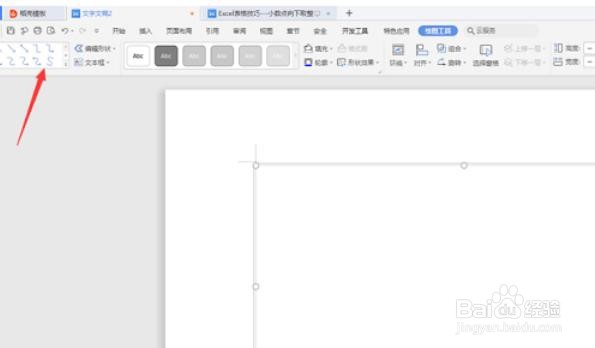
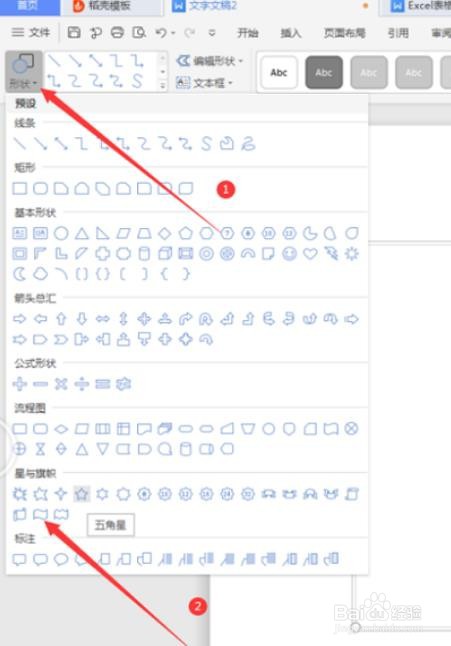
4、我们点击左上角【形状】按钮,从中选择星与旗帜中波浪形状
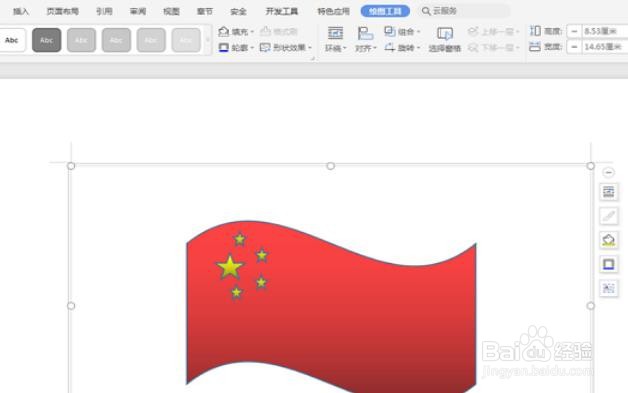
5、在画布中间进行下拉,会出现相应的旗帜形状,我们在右边出现的选项中更改颜色,这样红旗就做好了

6、最后我们按照画红旗的方式在左上角画上五角星,绘制小五角星的时候,我们可以按着【Ctrl】进行复制,这样做出来的五角星大小会一致即可
时间:2026-05-07 13:28:11
1、首先安装并打开wps2019
2、选择工具栏【插入】,在下拉菜单中选择【形状】,在出现的对话框中选择最下方的【新建绘图画布】
3、在文档中生成了一个画布,上方是各种绘图工具,可以根据自己的需要进行选择
4、我们点击左上角【形状】按钮,从中选择星与旗帜中波浪形状
5、在画布中间进行下拉,会出现相应的旗帜形状,我们在右边出现的选项中更改颜色,这样红旗就做好了
6、最后我们按照画红旗的方式在左上角画上五角星,绘制小五角星的时候,我们可以按着【Ctrl】进行复制,这样做出来的五角星大小会一致即可
