WPS文字中插入自选图形

 时间:2026-04-22 11:08:05

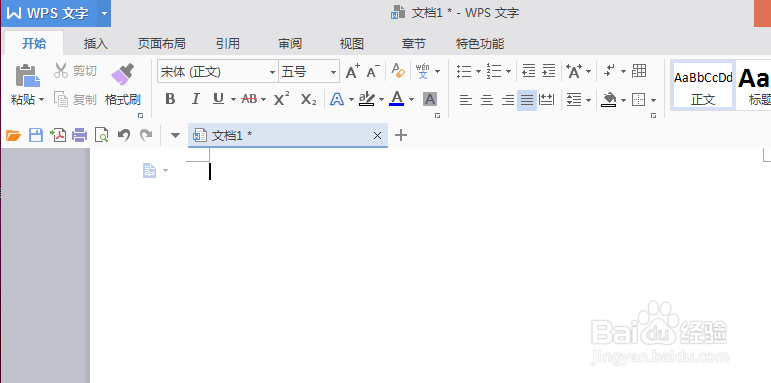
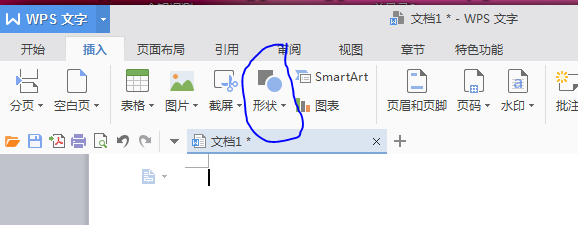
1、首先我们打开一个空白文档,选择菜单栏中插入——形状。
WPS文字中插入自选图形

WPS文字中插入自选图形

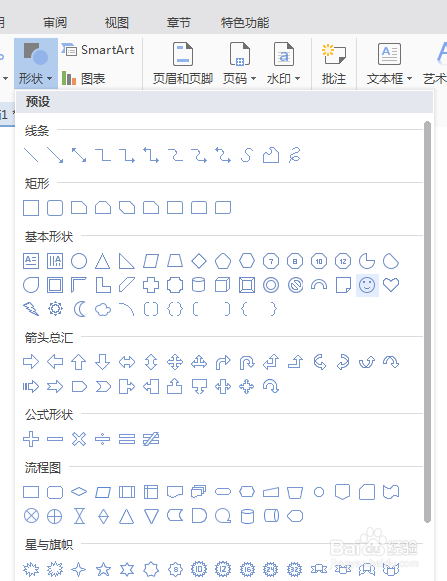
2、选择形状的小下三角,展开隐藏的形状面板,我们能看到许多的形状,这里我们选基本形状里面的笑脸。
WPS文字中插入自选图形

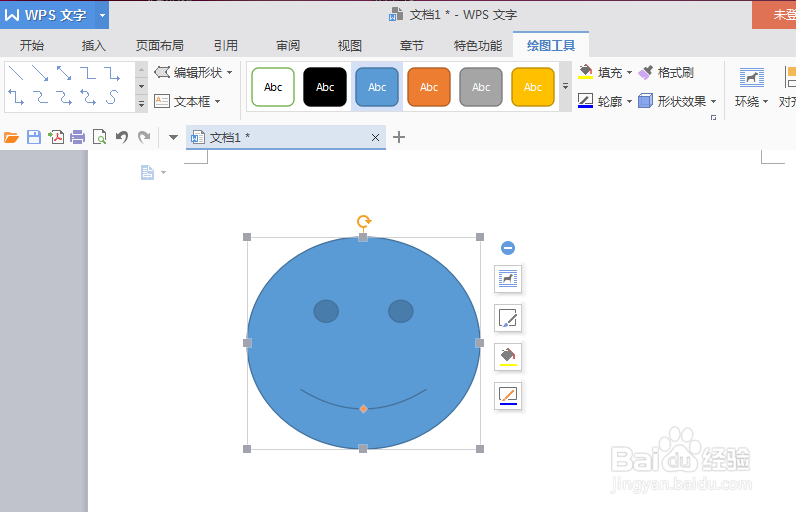
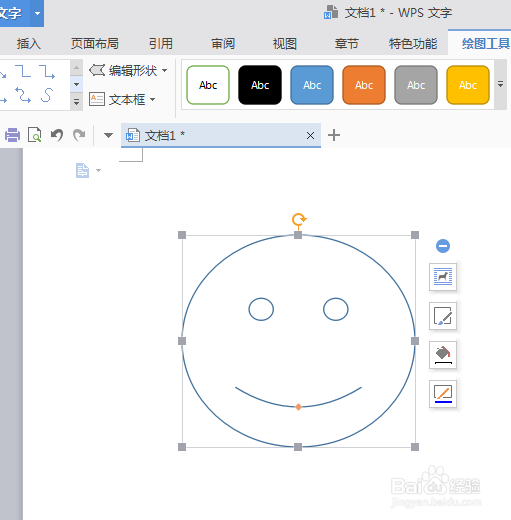
3、按着鼠标左键在文档中拖拽一个笑脸,选择形状填充,将笑脸中的填充去除。
WPS文字中插入自选图形

WPS文字中插入自选图形

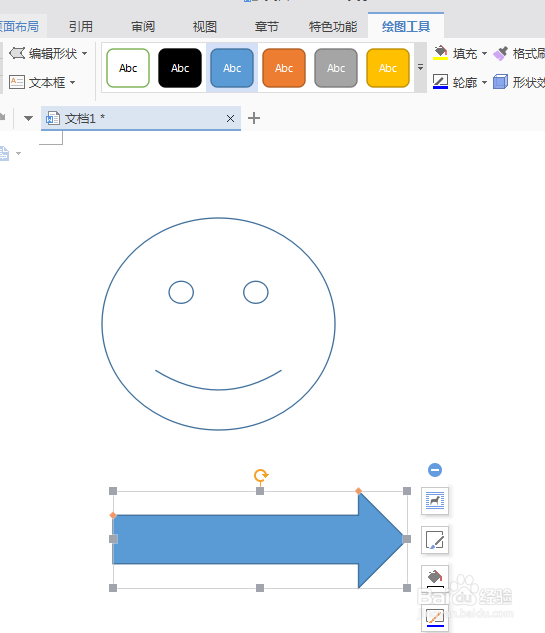
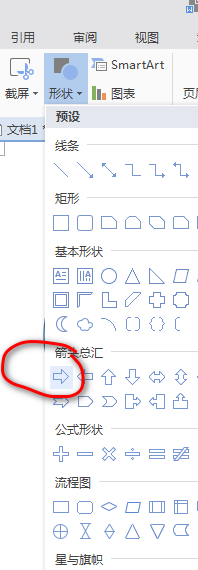
4、我们再次选择形状中的箭头总汇的第一个向右箭头,在文档中绘制一个向右的箭头。
WPS文字中插入自选图形

WPS文字中插入自选图形

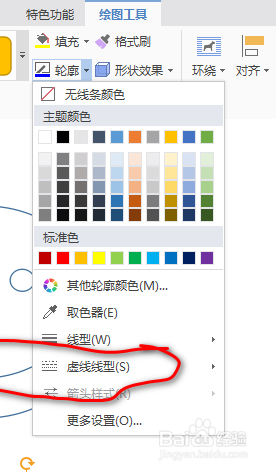
5、隐藏的绘图工具面板被调出来,选择轮廓下三角,调出隐藏面板,选择虚线线型,右三角出现八种虚线,我们选择其中一种,箭头的边界出现一层虚线。
WPS文字中插入自选图形

WPS文字中插入自选图形

6、为图像添加阴影效果,选择绘图工具里的形状效果——阴影,选择阴影的右三角,调出阴影隐藏面板,选择外部——左下斜偏移,箭头阴影效果添加完成。

WPS文字中插入自选图形

WPS文字中插入自选图形

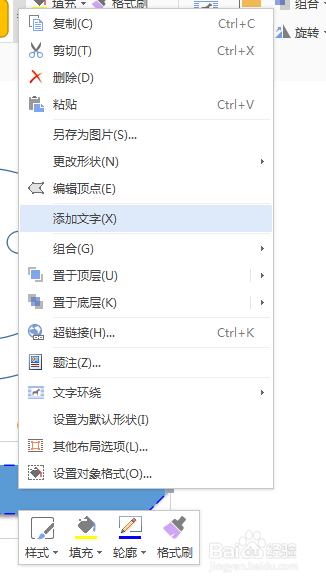
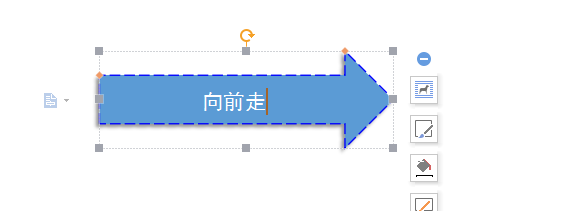
7、右键箭头,选择添加文字,输入文字“向前走”,添加文字效果完成。

WPS文字中插入自选图形

WPS文字中插入自选图形

  • 在excel中如何合并单元格?
  • WPS幻灯片中如何给图片添加内阴影效果
  • 在WPS文档中怎样设置垂直居中分布
  • WPS文档中如何制作渐变环状
  • WPS的PPT怎么给图形设置发光效果?
  • 热门搜索
    重阳节手抄报图片简单 我爱读书手抄报图片 世界环境日手抄报 我的中国梦手抄报图片 国庆节手抄报简单又漂亮 三年级环保手抄报 地震手抄报简单又漂亮 劳动节手抄报内容资料 五一劳动节手抄报简单又漂亮 花的手抄报