1、首先打开需要保护的工作表,如下图所示。

2、在要保护的工作表上,单击鼠标右键,选择保护工作表。

3、接着弹出保护工作表窗口,我们可以输入密码,选择打开这个工作表的用户可以进行哪些操作,勾选下边的复选框。
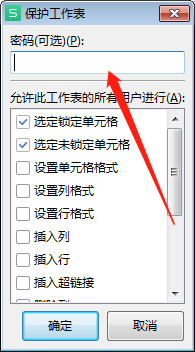
4、操作完成后,点击确定,如下图所示。

5、系统提示重新输入密码,我们再次输入密码进行确定,输入完成后,点击确定,工作表的保护就完成了。

时间:2026-04-26 04:59:24
1、首先打开需要保护的工作表,如下图所示。
2、在要保护的工作表上,单击鼠标右键,选择保护工作表。
3、接着弹出保护工作表窗口,我们可以输入密码,选择打开这个工作表的用户可以进行哪些操作,勾选下边的复选框。
4、操作完成后,点击确定,如下图所示。
5、系统提示重新输入密码,我们再次输入密码进行确定,输入完成后,点击确定,工作表的保护就完成了。
