1、打开我们的PS,接着我们新建一个空白的PS文件,如图。

2、我们接着选择矩形选框工具,如图。

3、画一个矩形(大小可自己控制,小编为了演示效果,画的大些),如图。

4、新建一个图层,如图。

5、设置好背景色,如图。

6、按,alt+delete,进行图层填充,如图。

7、按Ctrl+D,取消矩形选区,如图。
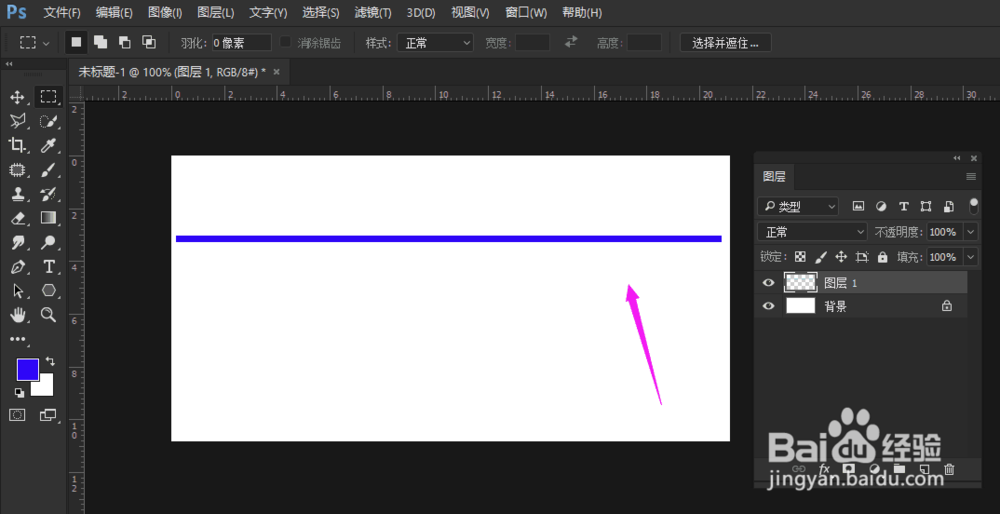
8、选择滤镜-扭曲-波浪,如图。
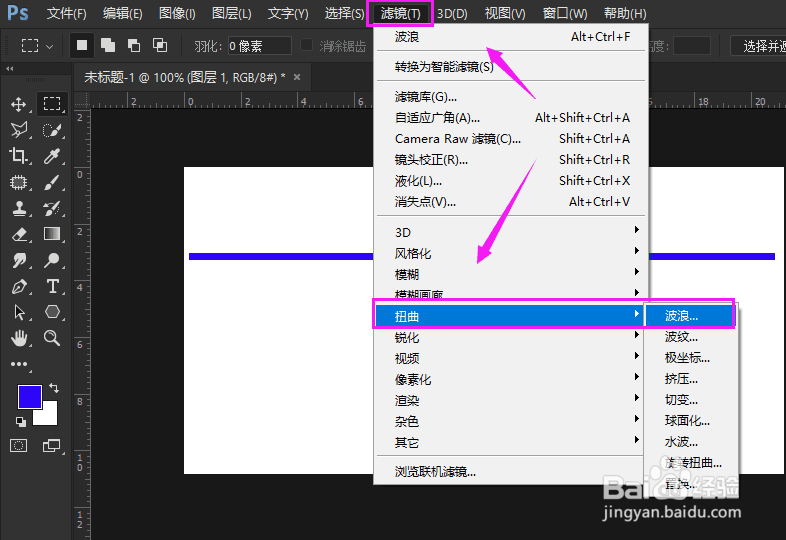
9、设置好一些具体的参数,如波幅、波长等,如图。

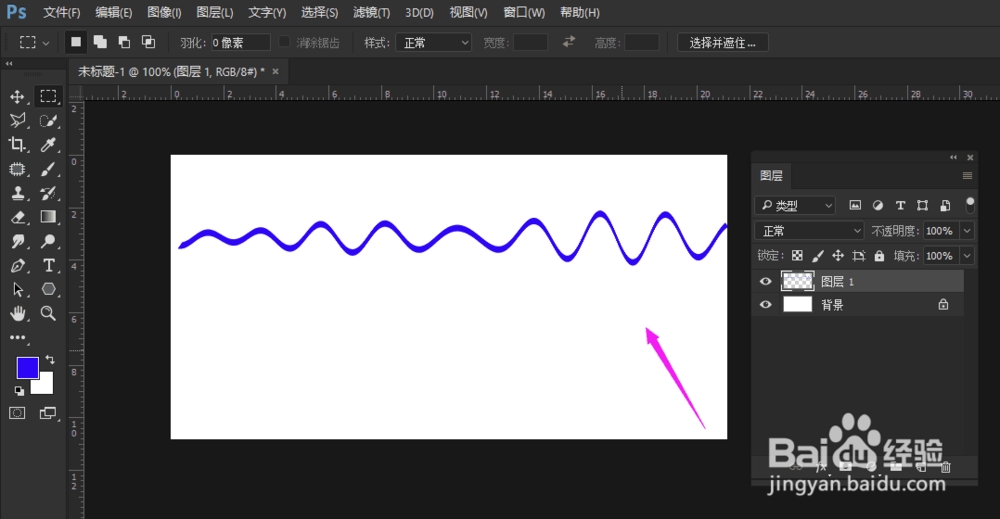
10、这样我们就制作好了一条波浪线,如图。
时间:2026-05-02 18:06:36
1、打开我们的PS,接着我们新建一个空白的PS文件,如图。
2、我们接着选择矩形选框工具,如图。
3、画一个矩形(大小可自己控制,小编为了演示效果,画的大些),如图。
4、新建一个图层,如图。
5、设置好背景色,如图。
6、按,alt+delete,进行图层填充,如图。
7、按Ctrl+D,取消矩形选区,如图。
8、选择滤镜-扭曲-波浪,如图。
9、设置好一些具体的参数,如波幅、波长等,如图。
10、这样我们就制作好了一条波浪线,如图。
