1、新建PS空白画布,选择【画笔工具】。
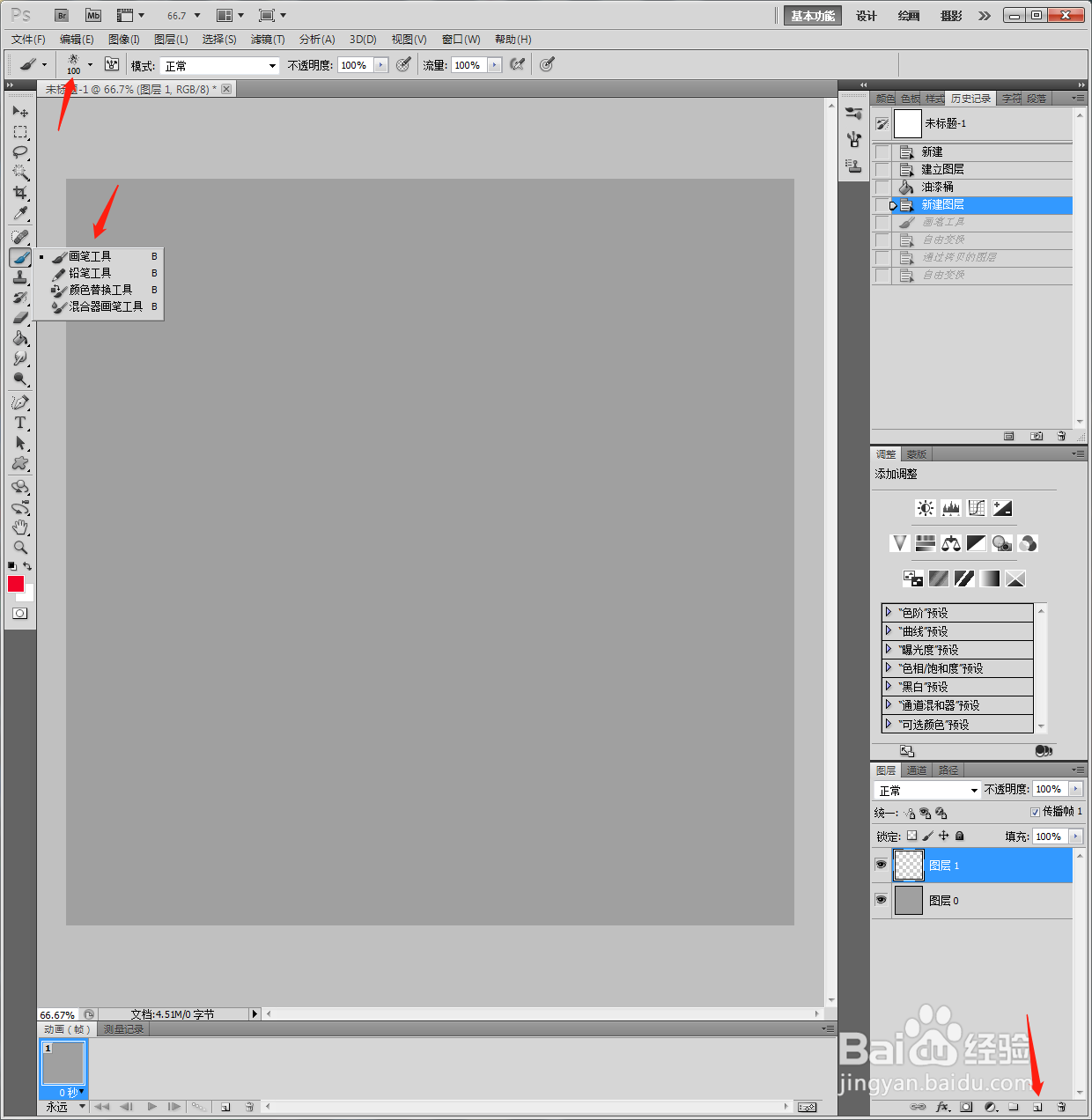
2、前景色设置【红色】,通过画笔画出一条溶解效果的直线,Ctrl+T选中图形,鼠标右键【变形】。
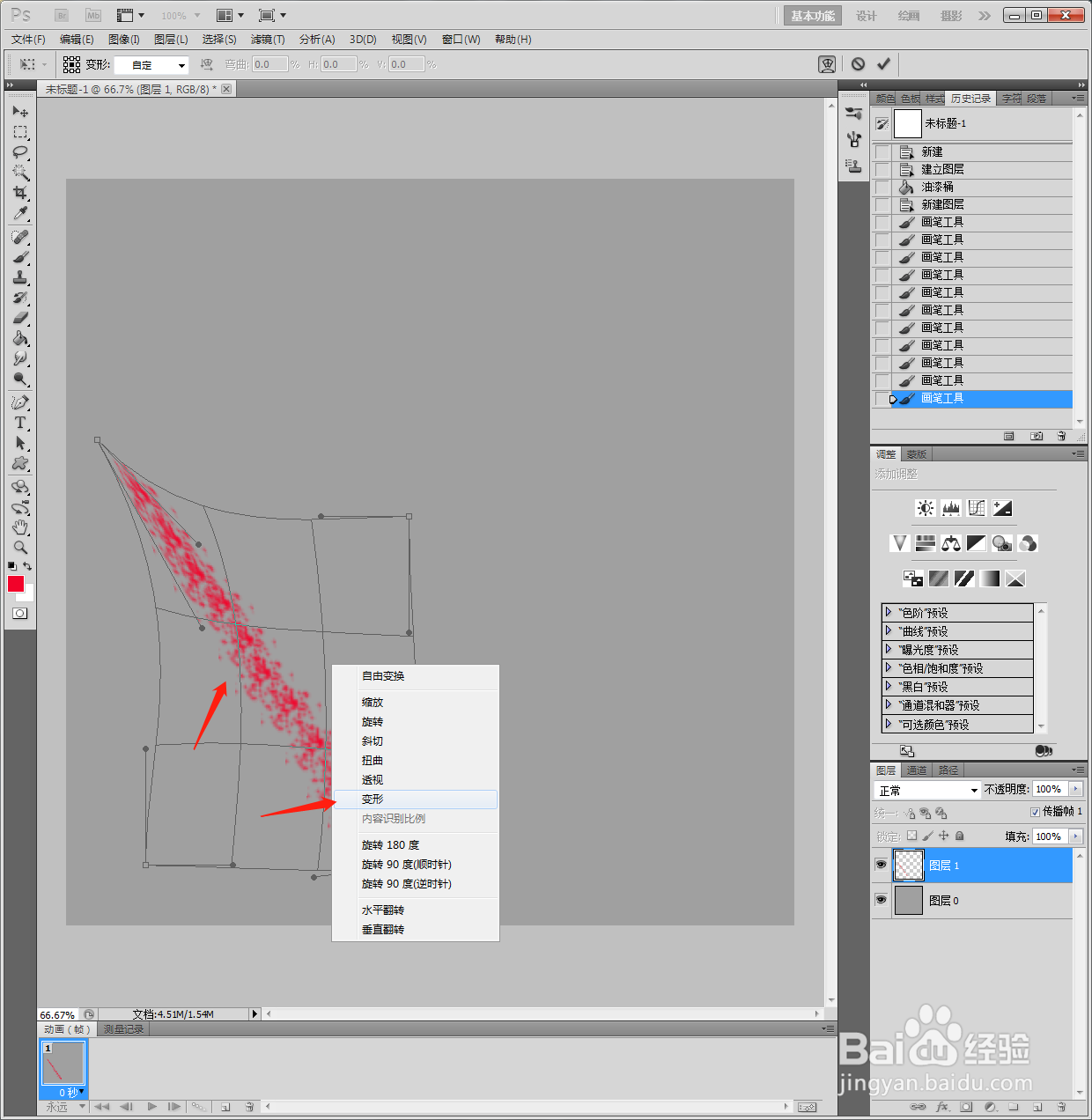
3、新建透明图层,再用黄色、蓝色画出线条,Ctrl+T选中图形可以缩小。

4、继续Ctrl+T选中图形,鼠标右键【变形】,调整有弧度。
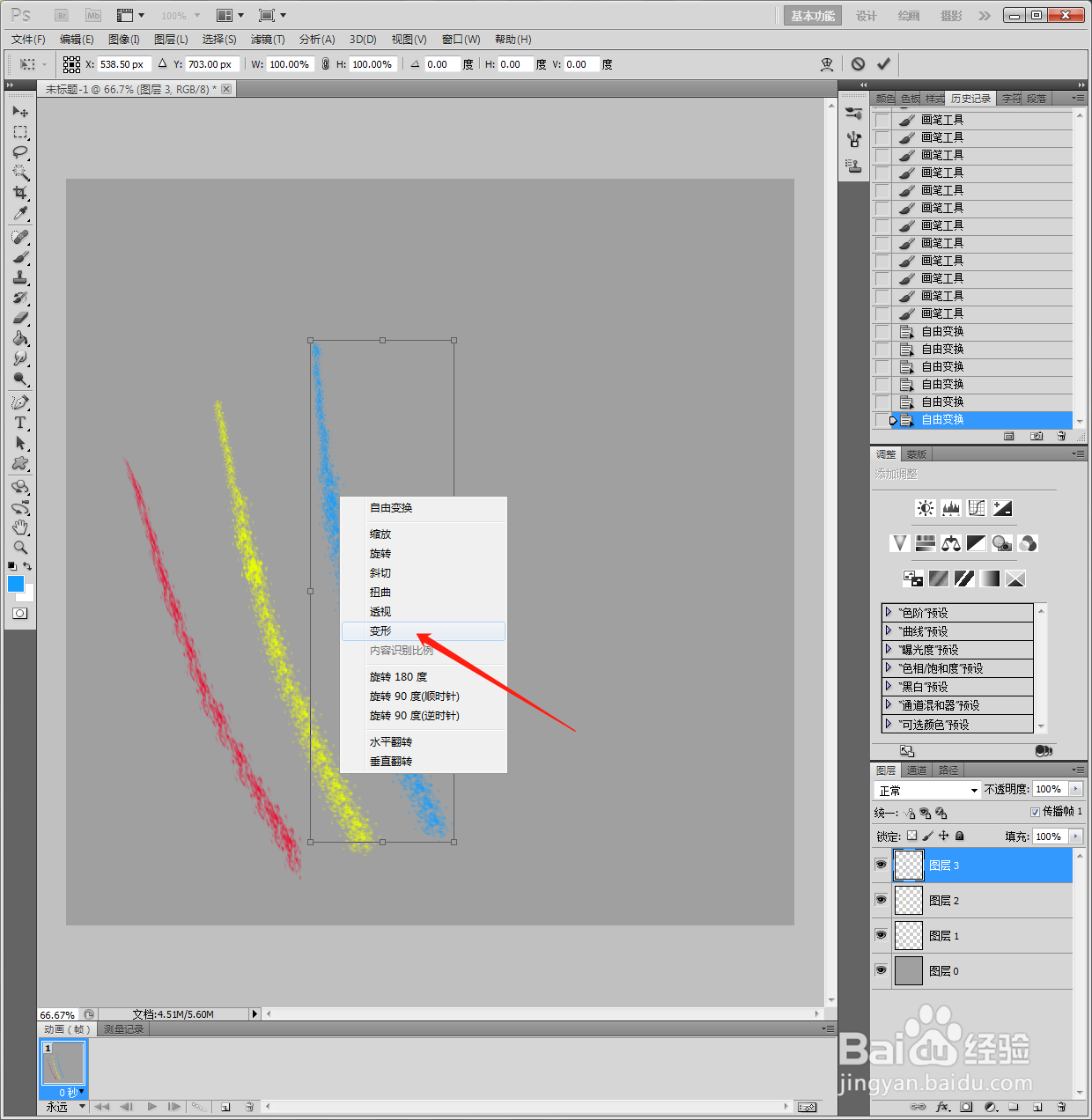
5、同时选中三个图层,鼠标右键【复制】,Ctrl+T选中图形,鼠标右键【水平翻转】。

6、添加【飞机图形】,填充黑色。

7、排列好飞机,使用【框选】将底部删除整齐。
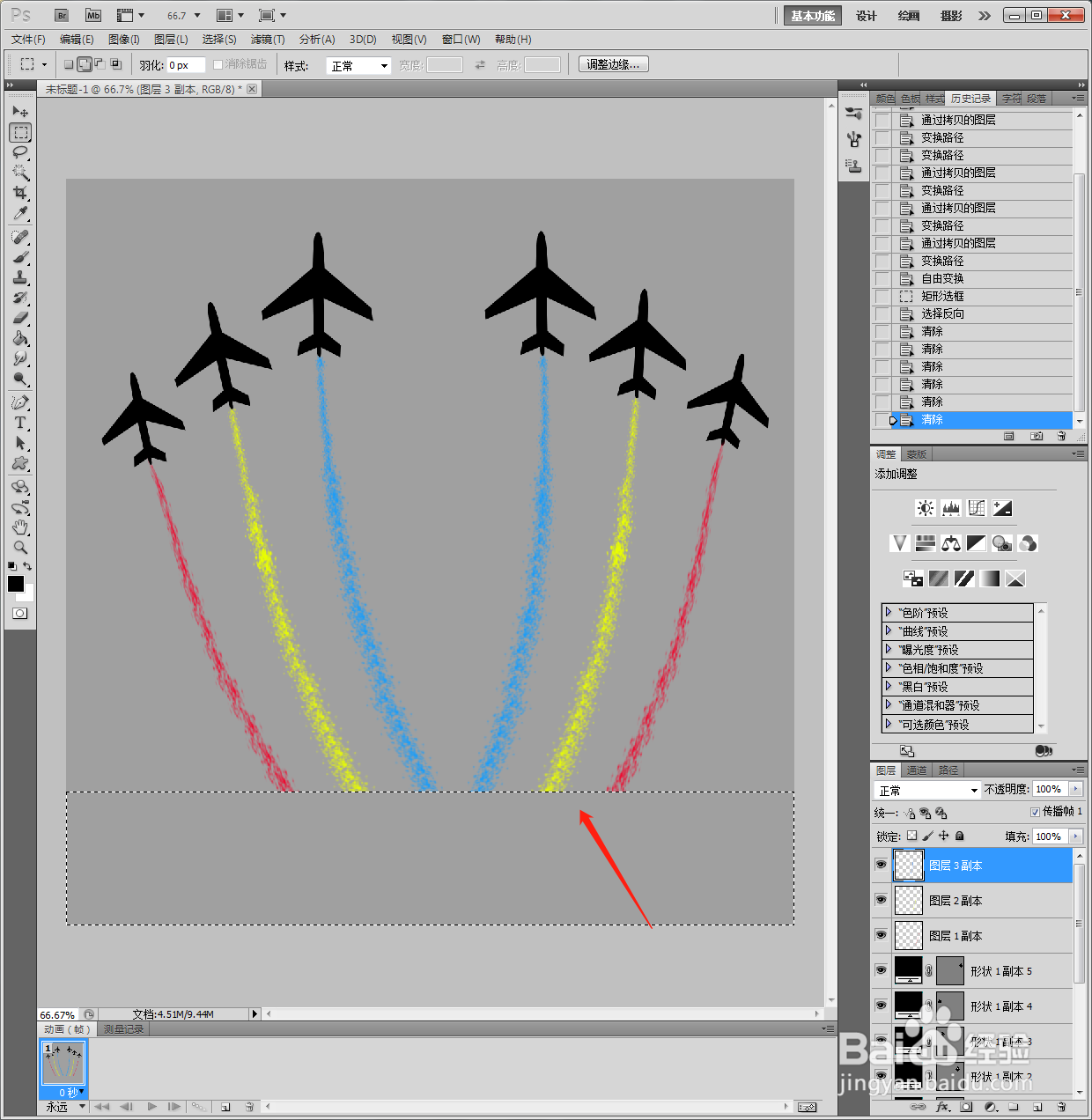
8、最后存为JPEG格式。

1、1、新建PS空白画布,选择【画笔工具】。
2、前景色设置【红色】,通过画笔画出一条溶解效果的直线,Ctrl+T选中图形,鼠标右键【变形】。
3、新建透明图层,再用黄色、蓝色画出线条,Ctrl+T选中图形可以缩小。
4、继续Ctrl+T选中图形,鼠标右键【变形】,调整有弧度。
5、同时选中三个图层,鼠标右键【复制】,Ctrl+T选中图形,鼠标右键【水平翻转】。
6、添加【飞机图形】,填充黑色。
7、排列好飞机,使用【框选】将底部删除整齐。
8、最后存为JPEG格式。
