华为游戏中心如何关闭手机屏幕顶端弹出消息

 时间:2026-04-24 18:14:22

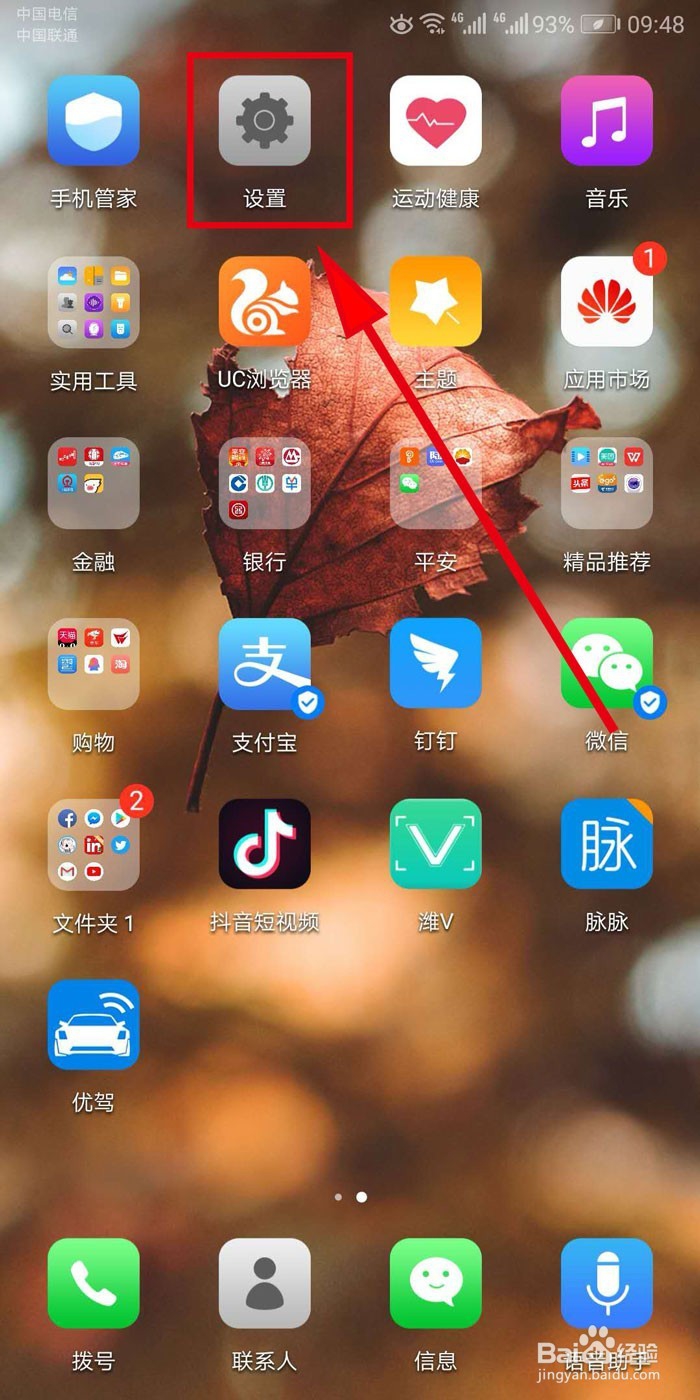
1、首先,打开需要设置的华为手机的桌面,找到【设置】按钮,点击打开它
华为游戏中心如何关闭手机屏幕顶端弹出消息

2、然后,在打开的应用列表当中,找到【应用和通知】选项,点击打开它

华为游戏中心如何关闭手机屏幕顶端弹出消息

3、在随后打开的应用列表当中,找到【通知管理】选项,点击打开它

华为游戏中心如何关闭手机屏幕顶端弹出消息

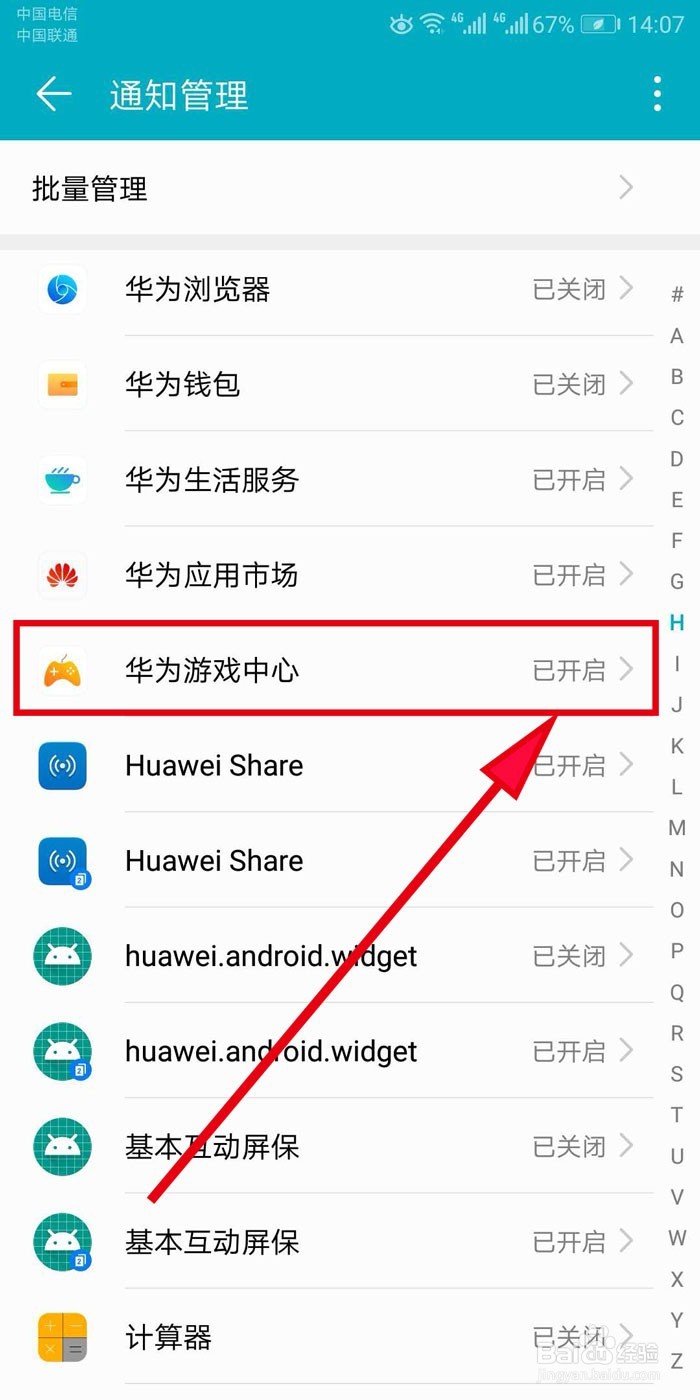
4、在随后打开的应用列表当中,找到【华为游戏中心】选项,点击打开它

华为游戏中心如何关闭手机屏幕顶端弹出消息

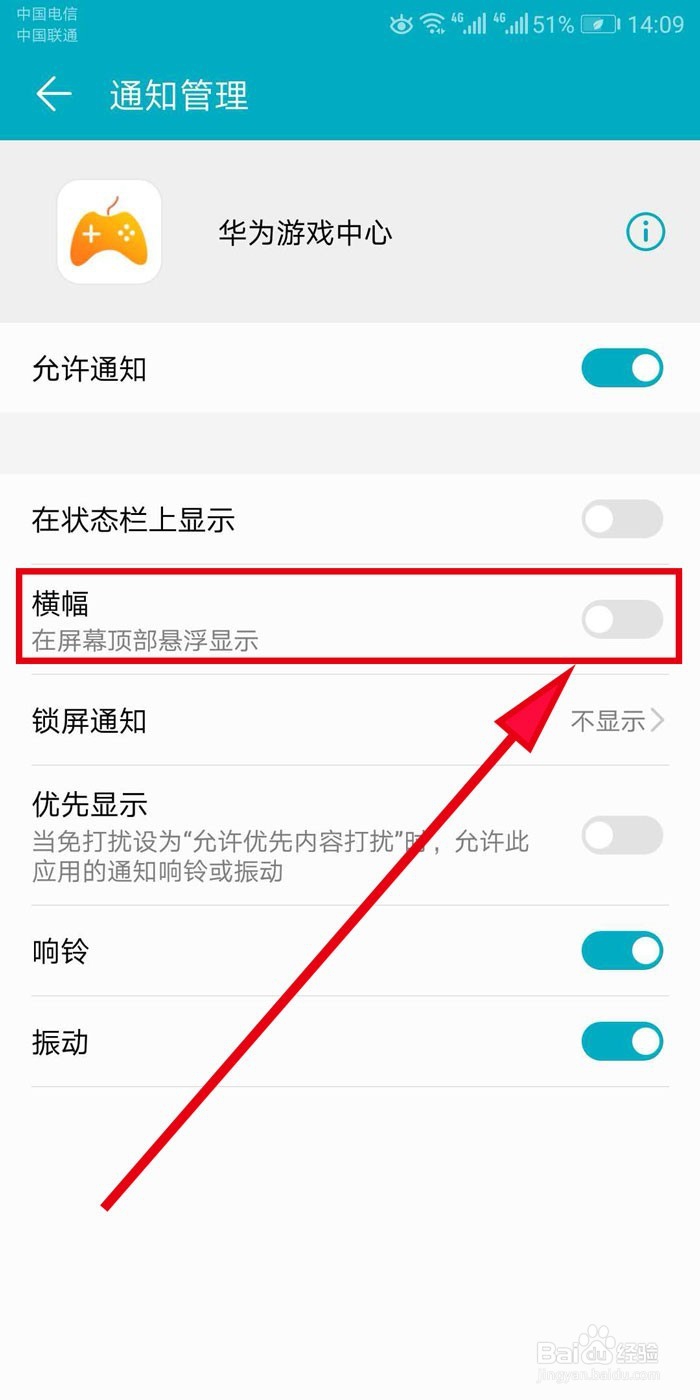
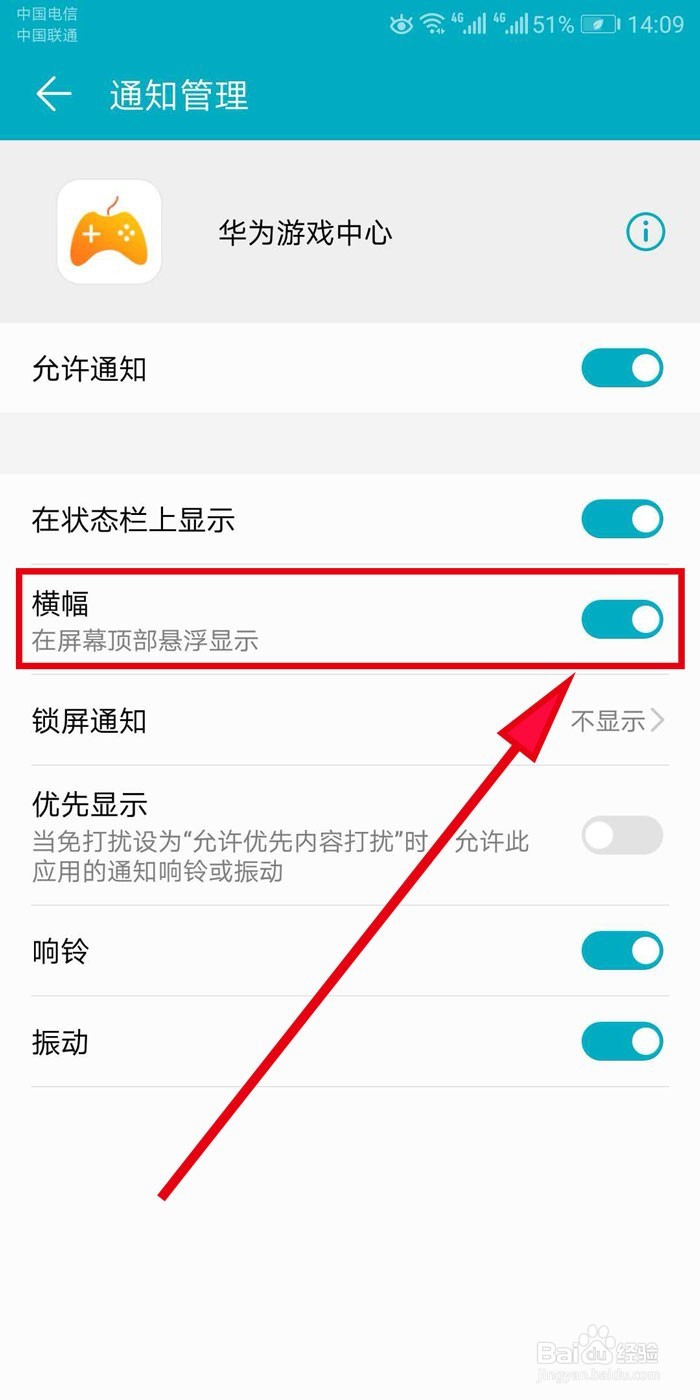
5、在打开的【华为游戏中心】设置界面里,找到【横幅】选项,默认是开启的,在这里将它关闭,这样,华为游戏中心再有新消息推送就不会在手机屏幕顶端显示了。
华为游戏中心如何关闭手机屏幕顶端弹出消息

华为游戏中心如何关闭手机屏幕顶端弹出消息

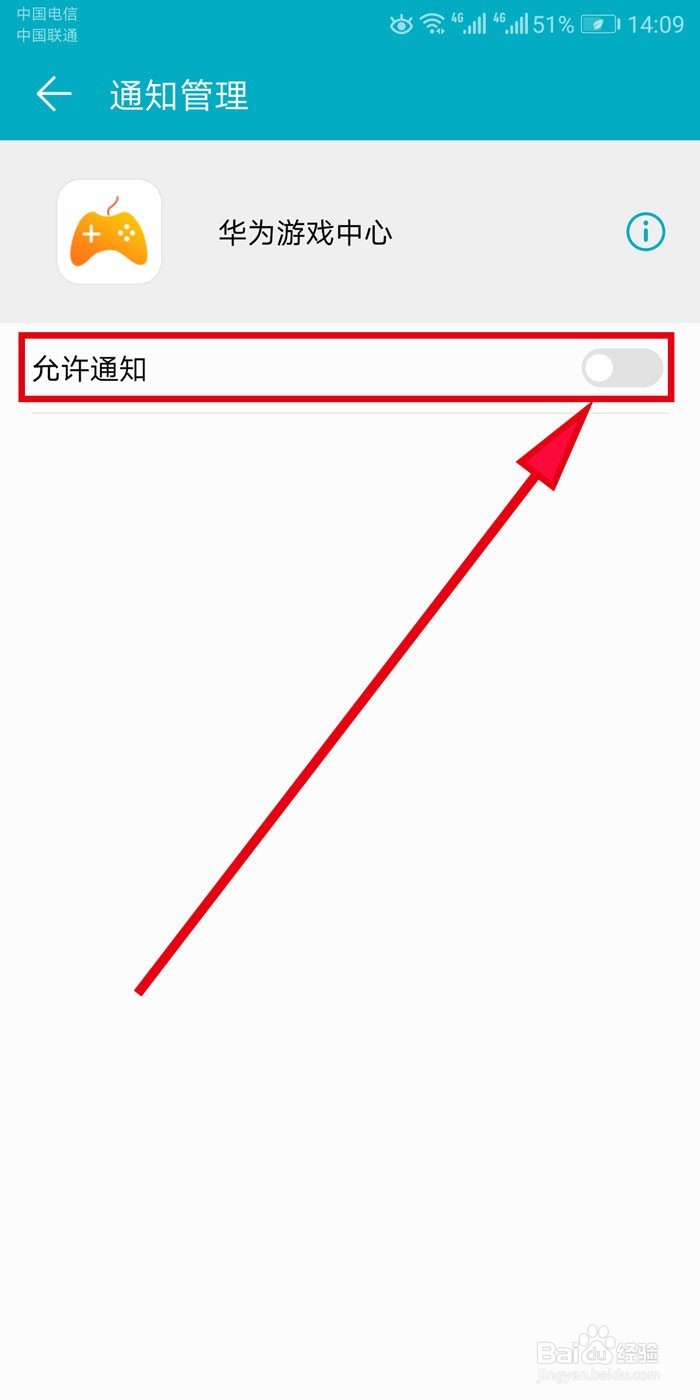
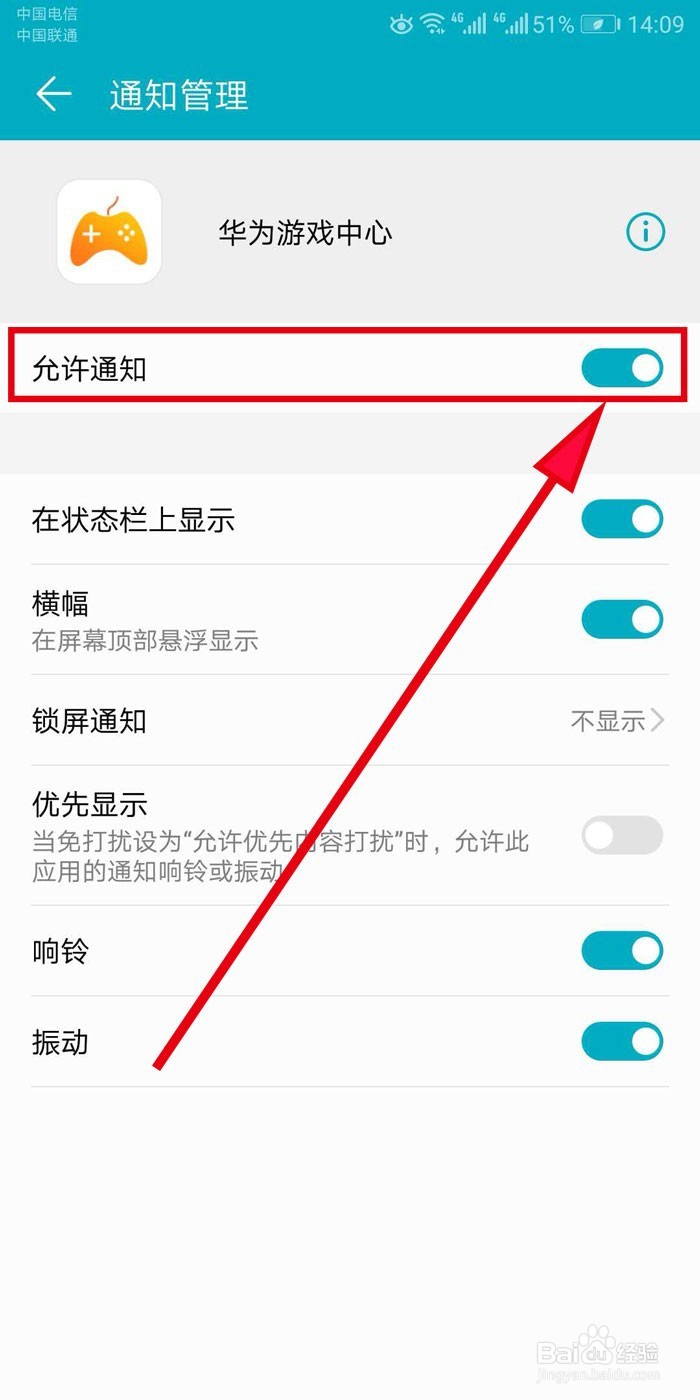
6、或者在打开的【华为游戏中心】设置界面的最上面,找到【允许通知】选项,直接将它关闭,也可实现华为游戏中心再有新消息推送就不会在手机屏幕顶端显示的功能。
华为游戏中心如何关闭手机屏幕顶端弹出消息

华为游戏中心如何关闭手机屏幕顶端弹出消息

  • 华为手机,怎么在应用助手中展示更多游戏内容?
  • 荣耀手机应用助手服务在哪里停用
  • 手机上的黑暗模式怎么设置
  • 华为手机怎么设置来电时振动
  • 鸿蒙系统手机如何设置显示流量信息
  • 热门搜索
    植树节的手抄报 环保手抄报 历史手抄报 校园安全手抄报内容 祖国手抄报 安全在我心中手抄报 党在我心中手抄报 遨游汉字王国的手抄报的图片 讲文明树新风手抄报 汉字真有趣手抄报