Word如何裁剪图片/如何异形裁剪图片

 时间:2026-05-02 02:46:39

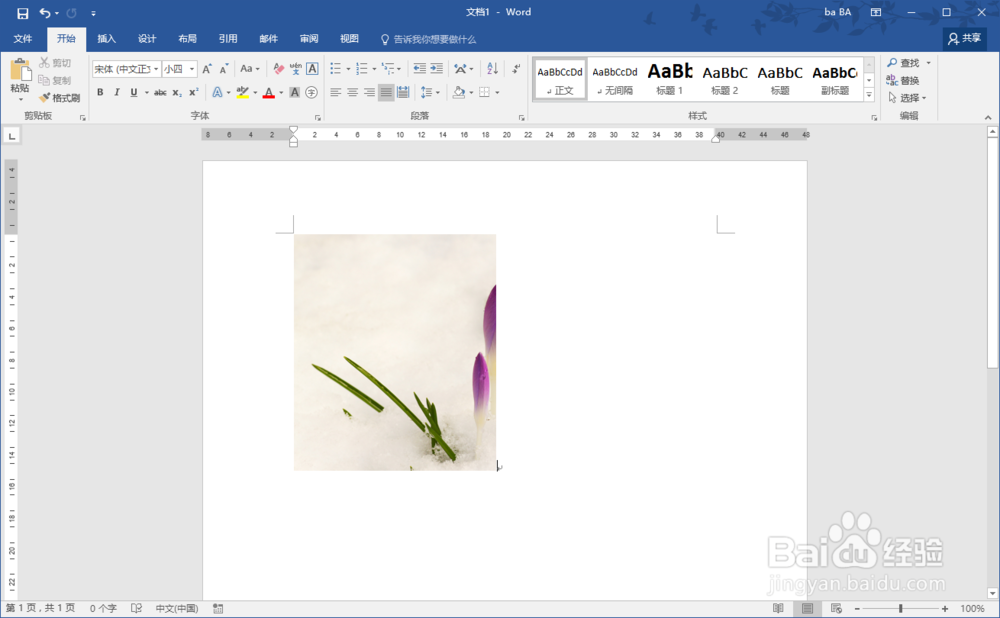
1、打开文档之后,单击图片。会出现“图片工具”选项卡,单击其中“裁剪”按钮。

Word如何裁剪图片/如何异形裁剪图片

2、拖动图片四周的黑色小矩形,就可以进行裁剪了。根据你的需要调节图片的裁剪大小

Word如何裁剪图片/如何异形裁剪图片

Word如何裁剪图片/如何异形裁剪图片

3、如果裁剪了之后,觉得效果不是很满意的话,可以选中图片之后,再次单击“裁剪”按钮,进行修改。

Word如何裁剪图片/如何异形裁剪图片

4、Word中,不仅可以进行常规的裁剪,还可以进行异形裁剪。单击图片,然后点击“裁剪”下方的三角符号,选择“裁剪为形状”。

Word如何裁剪图片/如何异形裁剪图片

5、这个时候,就可以将图片裁剪为你所喜欢的形状了。这种方法可以增加文本的可读性。

Word如何裁剪图片/如何异形裁剪图片

6、最后再说一点,当我们插入多张同类型图片时,为了统一大小。可以通过“高度”和“宽度”,再结合裁剪来设置。

Word如何裁剪图片/如何异形裁剪图片

  • 如何在word中对图片做异形剪裁
  • word中怎么对图片做异形剪裁
  • 如何用PS把图片裁剪成花朵
  • 手机剪影中如何裁剪形状图片
  • PPT中文字拆分填色方法
  • 热门搜索
    科学家的故事手抄报 关于地震的手抄报图片 关于父亲节的手抄报 和谐校园手抄报内容 与清明节有关的手抄报 4k手抄报版面设计图 学会感恩手抄报 护士节手抄报 节约用水的手抄报内容 感恩老师手抄报句子