1、新建一个word文档。

2、点击“插入”菜单,在“插图”选项组中单击“形状”按钮。

3、选择“基本形状”中的“心形”。

4、按住鼠标左键拖动鼠标绘制图形,然后选中图形单击鼠标右键,选择“设置形状格式”功能。

5、点击“图片或纹理填充”。

6、单击“文件”按钮。
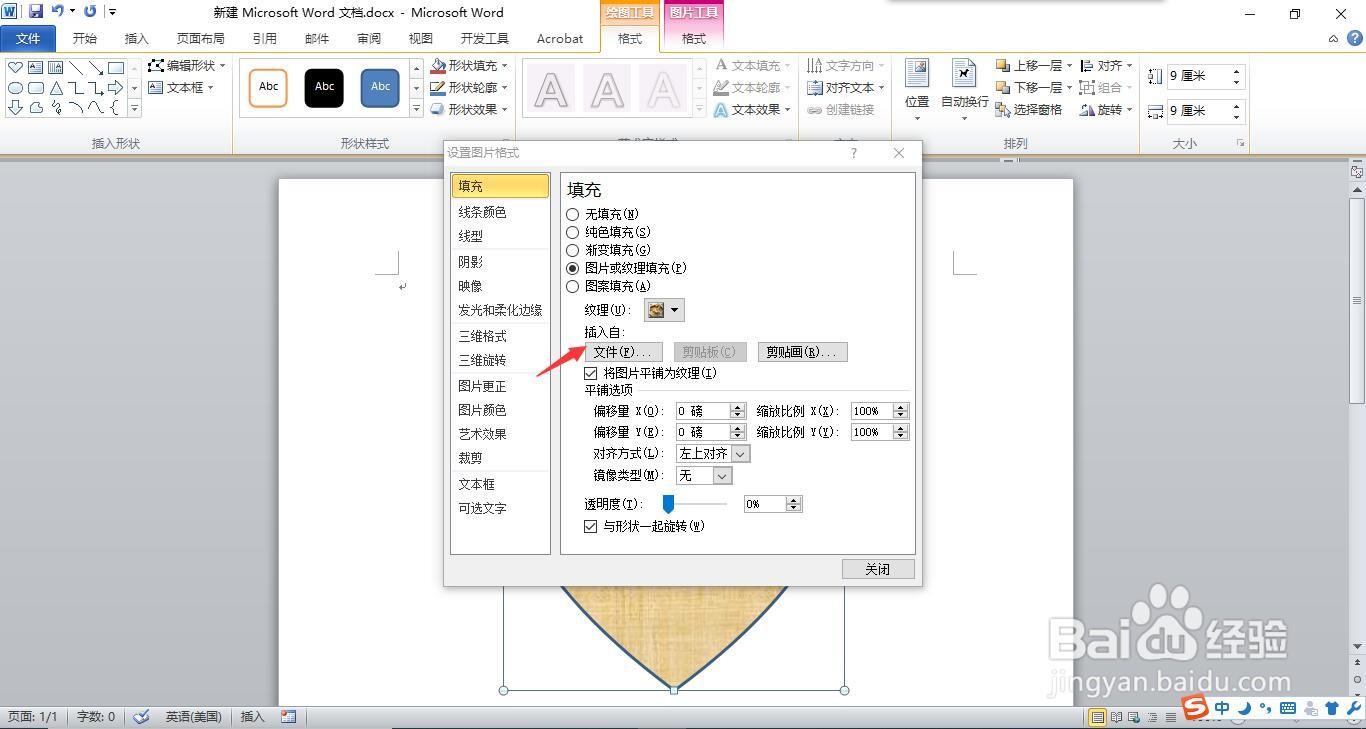
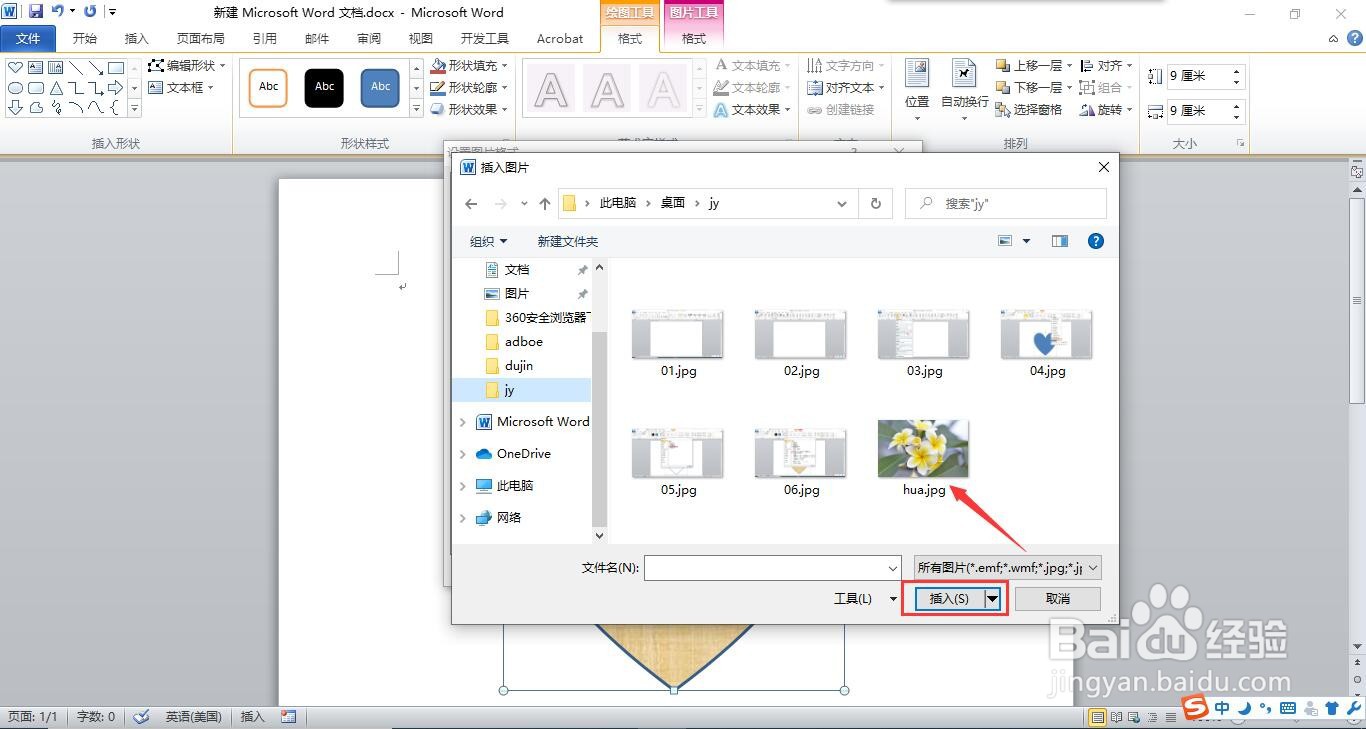
7、找到我们需要的图片,点击”插入“按钮。
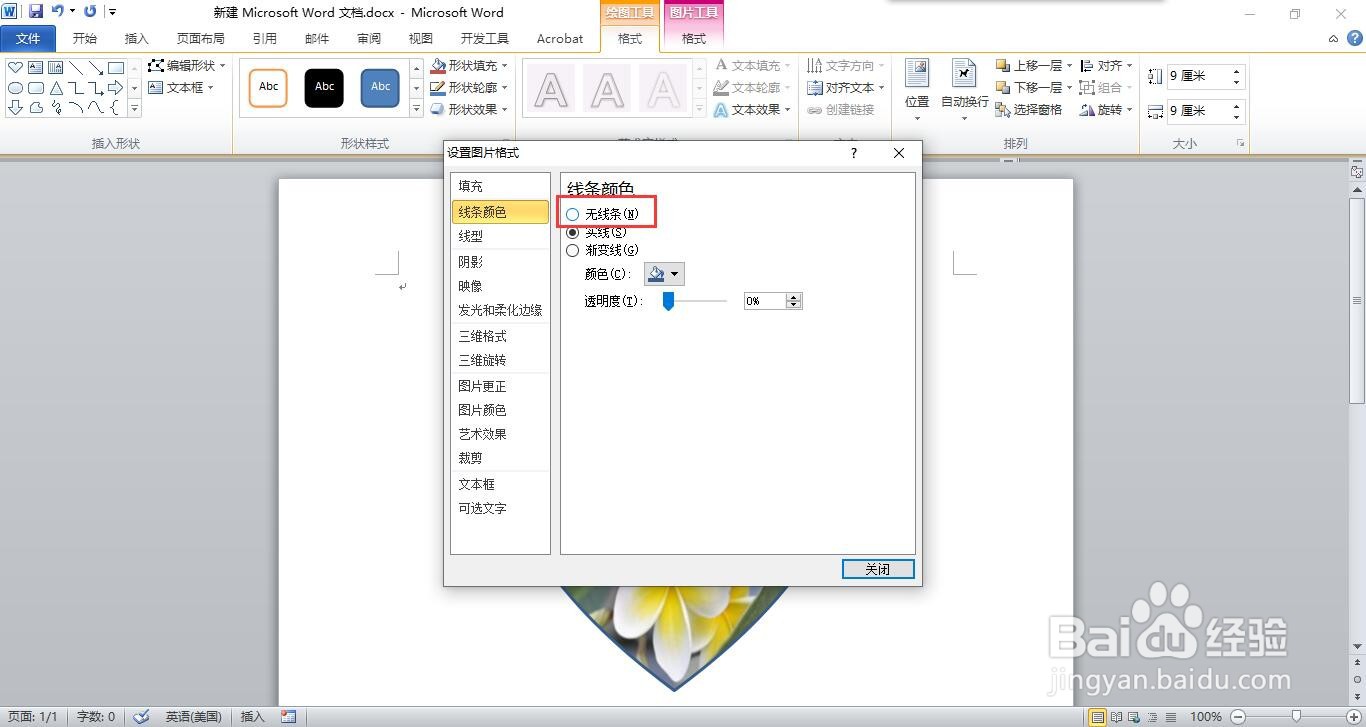
8、在点击”线条“选项。

9、勾选”无线条“复选框。
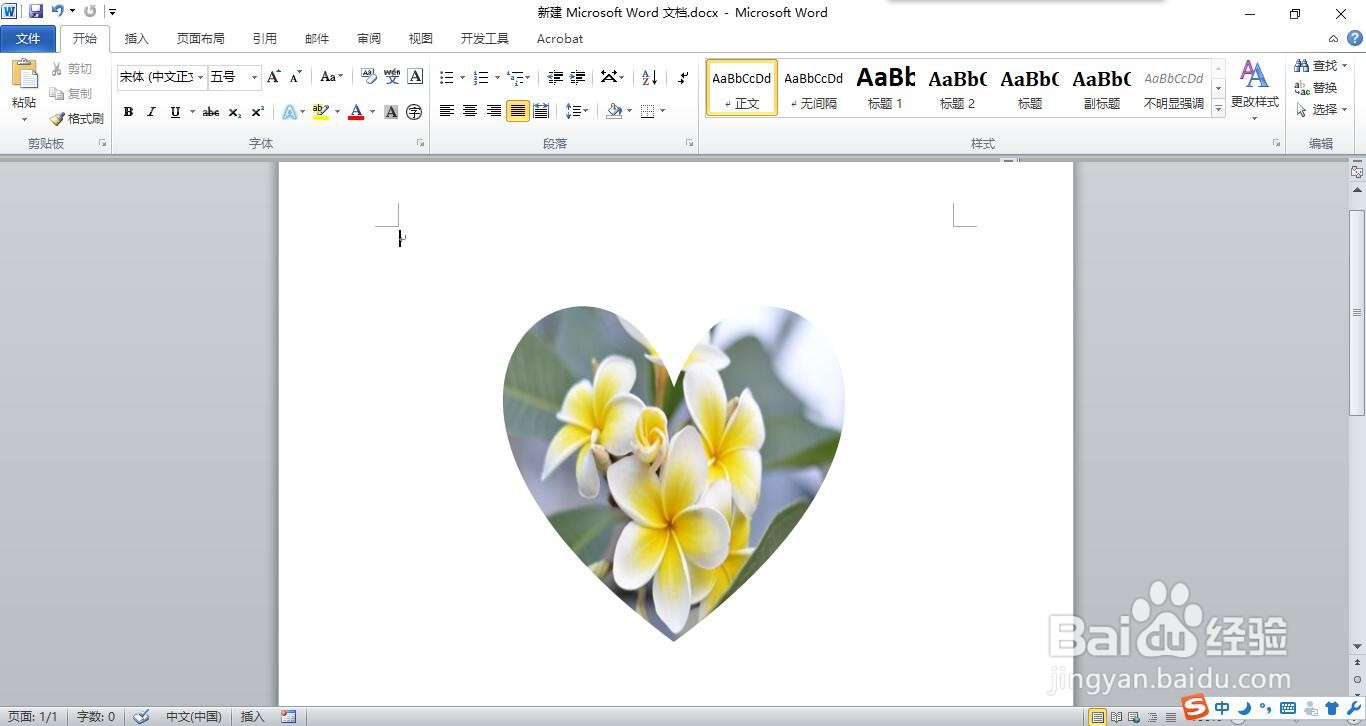
10、点击”关闭“按钮后,可以看到图片已经添加到形状中了。这样就完成图片的异形剪裁。
时间:2026-04-23 21:53:33
1、新建一个word文档。
2、点击“插入”菜单,在“插图”选项组中单击“形状”按钮。
3、选择“基本形状”中的“心形”。
4、按住鼠标左键拖动鼠标绘制图形,然后选中图形单击鼠标右键,选择“设置形状格式”功能。
5、点击“图片或纹理填充”。
6、单击“文件”按钮。
7、找到我们需要的图片,点击”插入“按钮。
8、在点击”线条“选项。
9、勾选”无线条“复选框。
10、点击”关闭“按钮后,可以看到图片已经添加到形状中了。这样就完成图片的异形剪裁。
