如何用PS把图片裁剪成花朵

 时间:2026-02-14 01:35:50

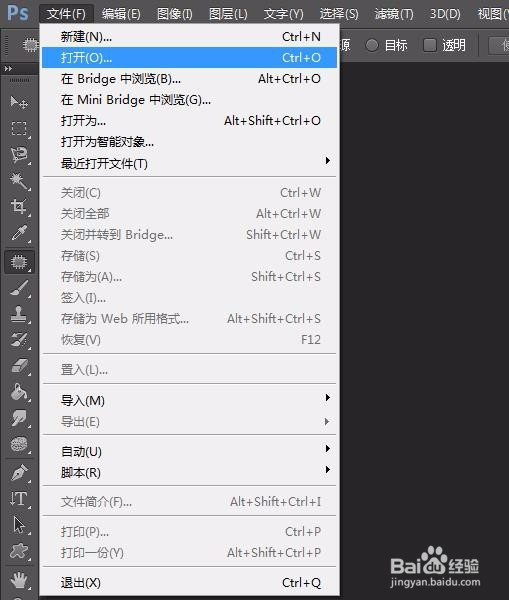
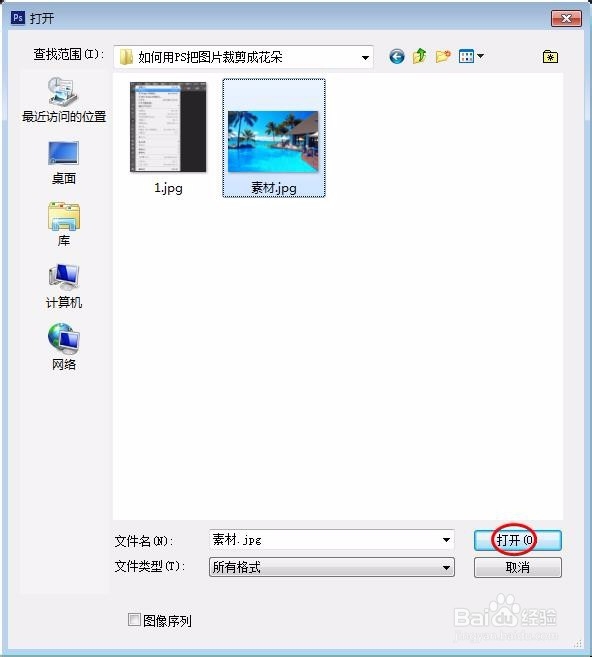
1、第一步:打开ps软件,单击“文件--打开”,选择需要裁剪成花朵形状的图片,单击“打开”按钮。
如何用PS把图片裁剪成花朵

如何用PS把图片裁剪成花朵

如何用PS把图片裁剪成花朵

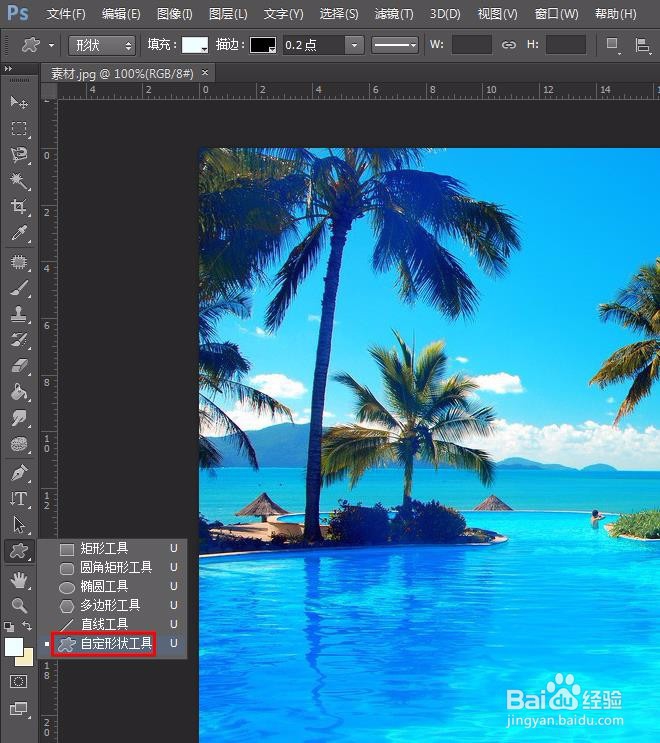
2、第二步:选择左侧工具栏中的“自定形状工具”。

如何用PS把图片裁剪成花朵

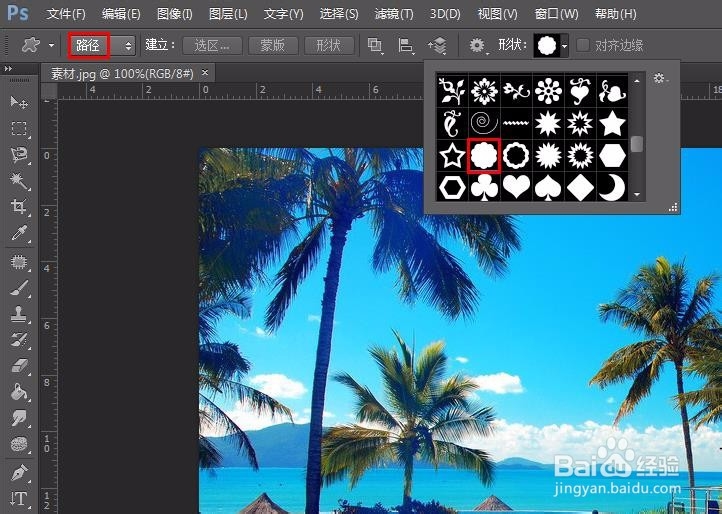
3、第三步:在上方切换成“路径”模式,在后面形状中找到花朵的形状。

如何用PS把图片裁剪成花朵

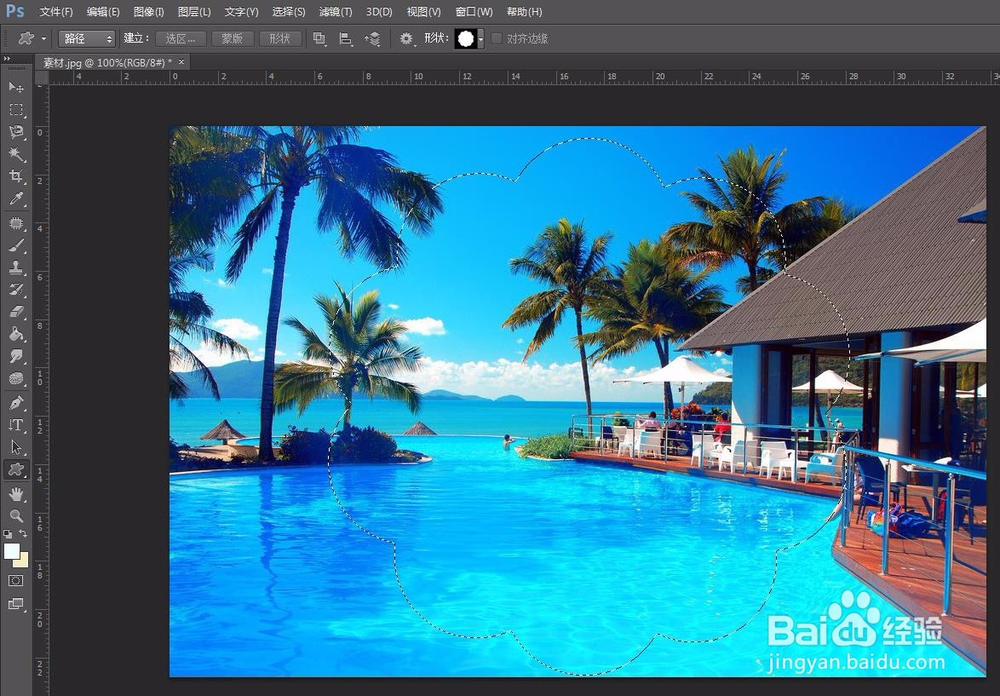
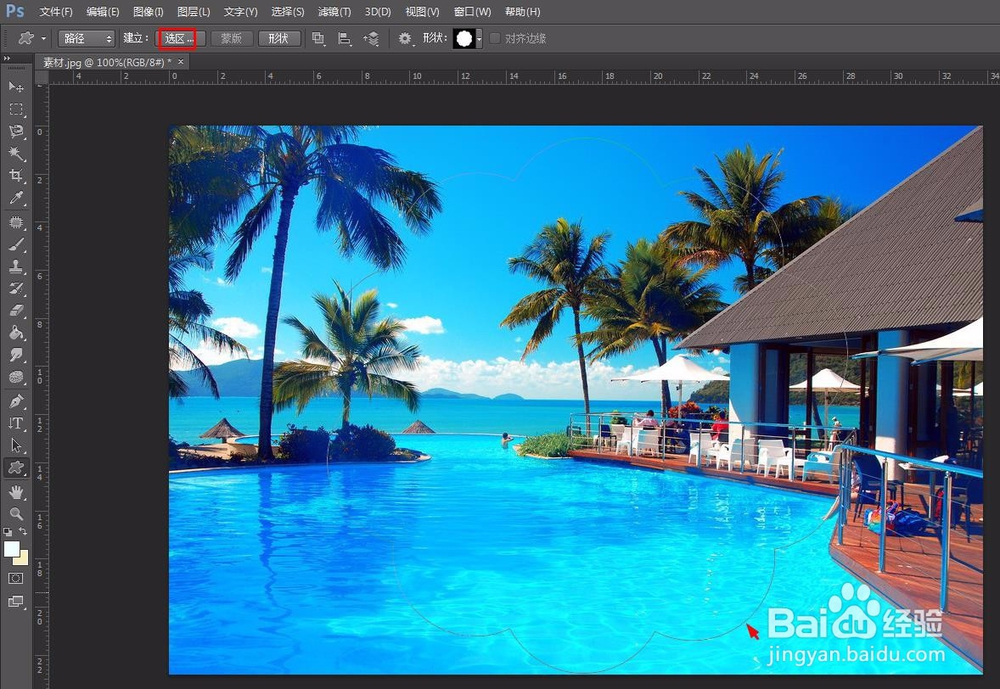
4、第四步:按住shift键,拖动鼠标左键画出花朵的形状,单击上方工具栏中的“选区”按钮。
如何用PS把图片裁剪成花朵

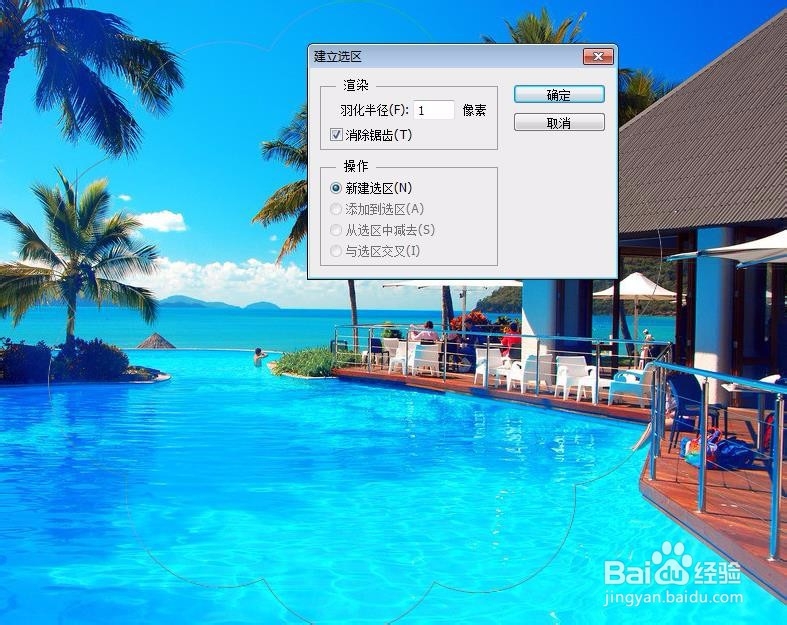
5、第五步:在弹出的“建立选区”对话框中,羽化半径设置为1,勾选上“消除锯齿”,单击“确定”按钮,花朵就会变成选区。
如何用PS把图片裁剪成花朵

如何用PS把图片裁剪成花朵

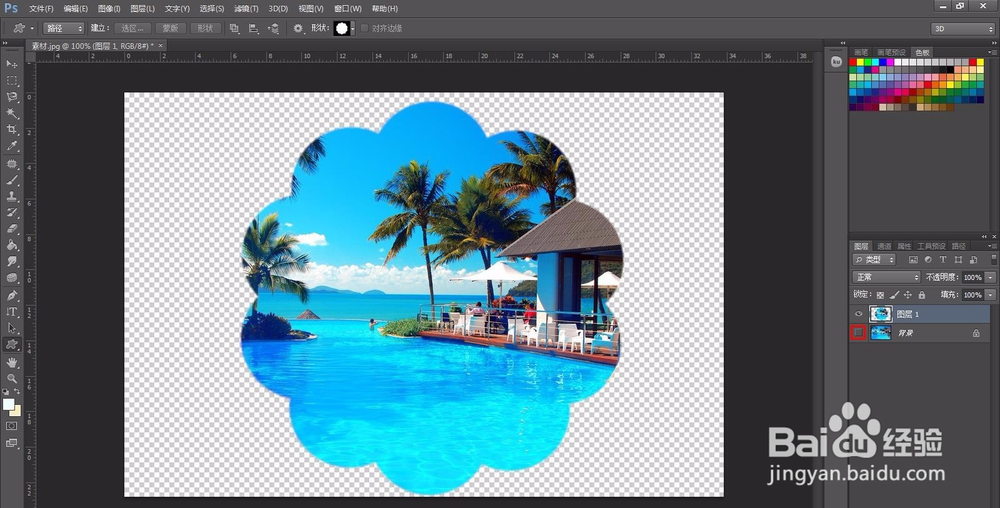
6、第六步:按Ctrl+J键复制出花朵选区,关闭背景图层。

如何用PS把图片裁剪成花朵

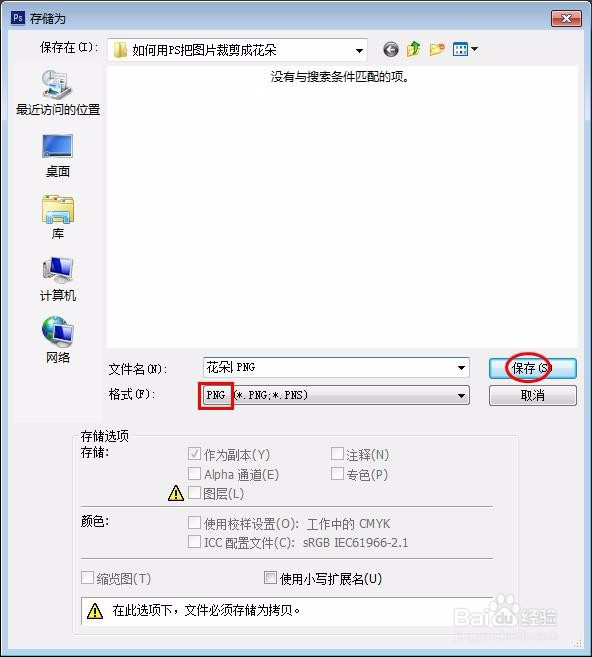
7、第七步:单击菜单栏中的“文件--存储为”,将花朵形状的图片存为png格式,就完成了。

如何用PS把图片裁剪成花朵

如何用PS把图片裁剪成花朵

  • 如何用PS制作大光圈朦胧背景?
  • PS中怎么将图片裁剪为梯形
  • ps怎样把图片裁剪成任何形状
  • ps如何把图片裁剪成各种形状
  • 如何使用ps将图片裁剪成任意形状
  • 热门搜索
    抗病毒手抄报 植树手抄报内容 教师节手抄报图片大全 手抄报疫情 防疫有我爱卫同行手抄报 手抄报版面设计花边 大自然的手抄报 病毒手抄报图片 关于月亮的手抄报 抗击肺炎手抄报