1、打开ps软件
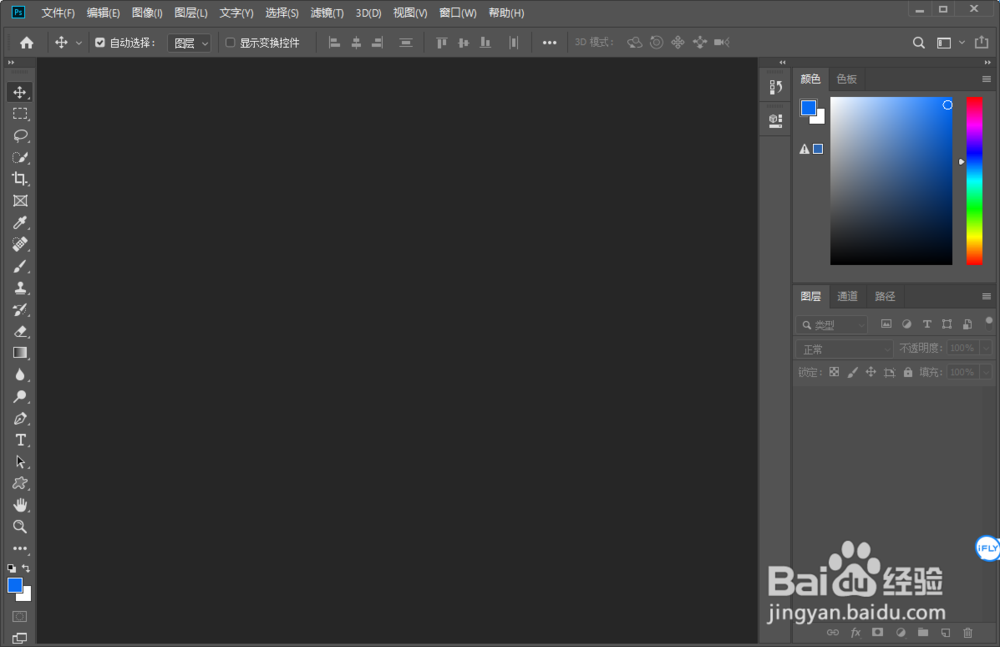
2、拖进一张处理的照片

3、然后单击文字工具创建一个文字图层并且输入文字

4、接着隐藏背景图层,然后把文字图层另存为一个psd文档,名字雕刻效果


5、接着把文字图层隐藏,背景图层显示出来,然后依次单击滤镜→滤镜库


6、然我我们单击纹理→购搁纹理化,找到墨蚊率载入纹理工具泪昆并单击,接着找到我们刚才保存的雕刻效果,点击打开


7、打开后文字雕刻效果就做好了

时间:2026-04-24 10:33:50
1、打开ps软件
2、拖进一张处理的照片
3、然后单击文字工具创建一个文字图层并且输入文字
4、接着隐藏背景图层,然后把文字图层另存为一个psd文档,名字雕刻效果
5、接着把文字图层隐藏,背景图层显示出来,然后依次单击滤镜→滤镜库
6、然我我们单击纹理→购搁纹理化,找到墨蚊率载入纹理工具泪昆并单击,接着找到我们刚才保存的雕刻效果,点击打开
7、打开后文字雕刻效果就做好了
