1、在PS中,将带有石头的图片以及文字置入到画布中

2、调整文字图片位置,然后将石头图片图层关闭,选择保存文件
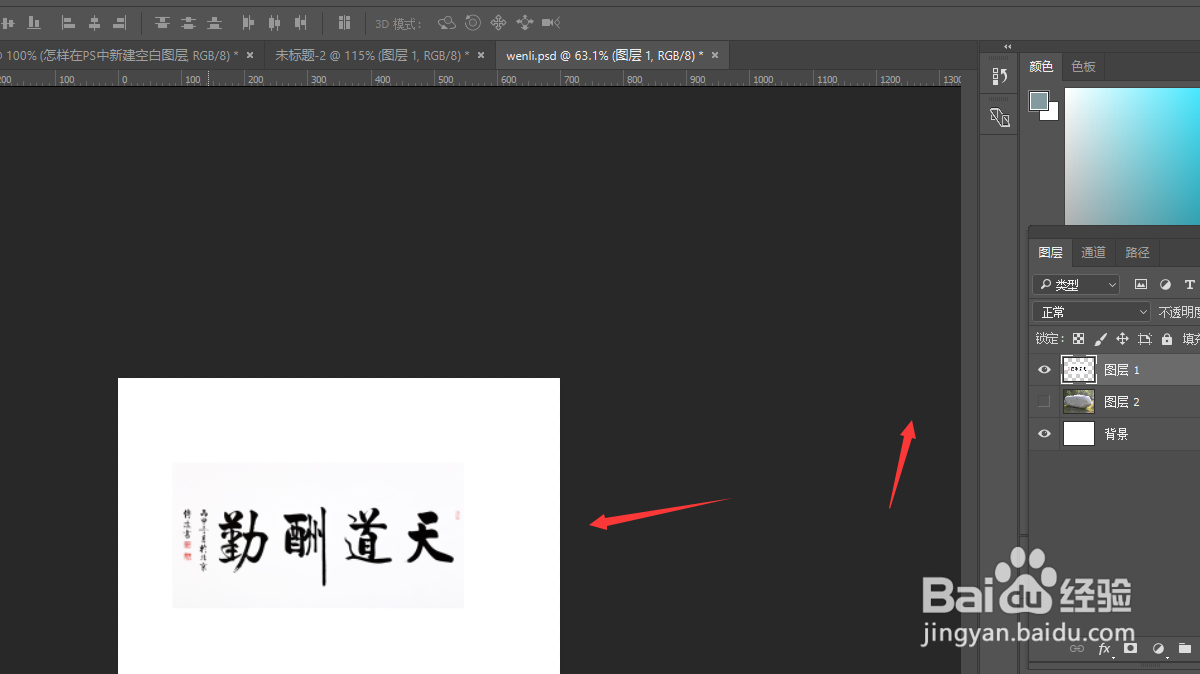
3、更改文件名称,选择保存为PSD格式

4、然后将文字图层关闭,打开石头图层栏,选择滤镜库

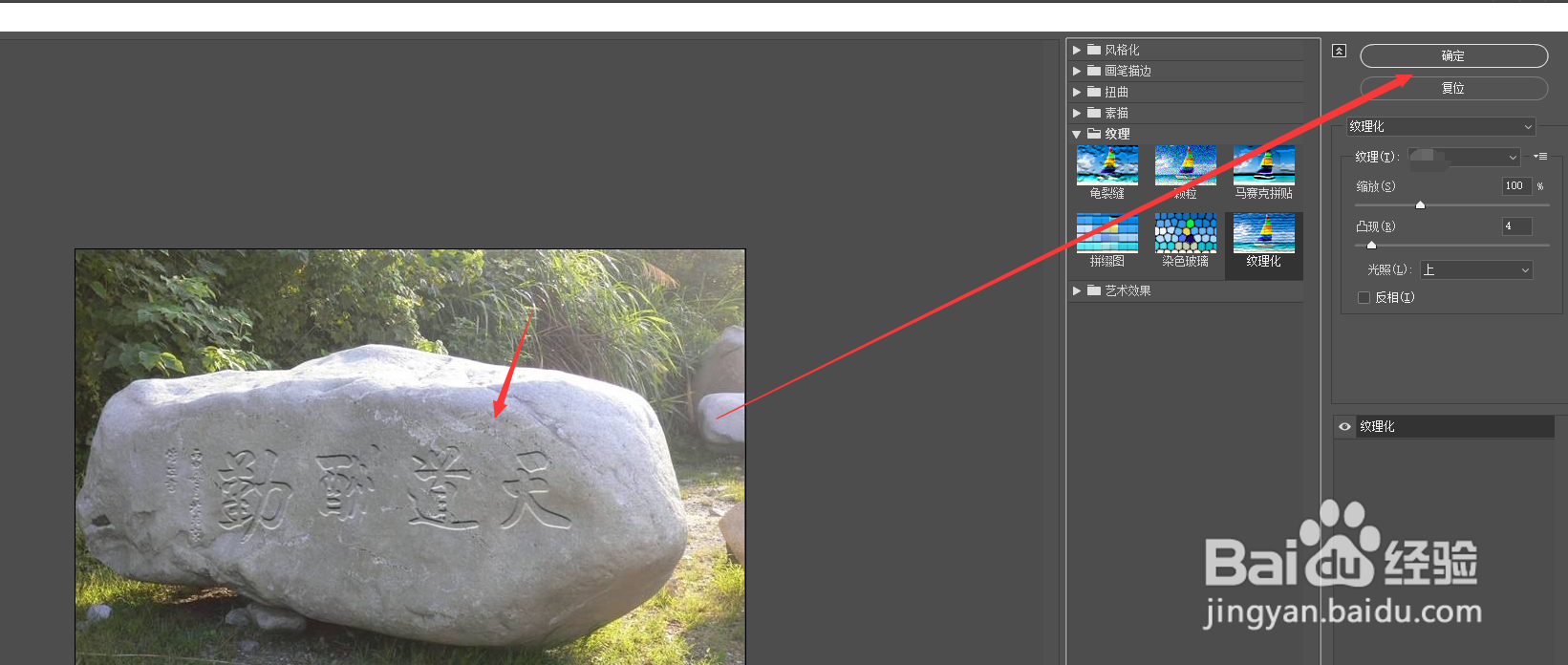
5、选择纹理中的纹理化属性,选择右侧的载入纹理选项,找到保存的PSD文件,双击置入

6、置入文字纹理后,得到左侧文字效果,单击右侧确定
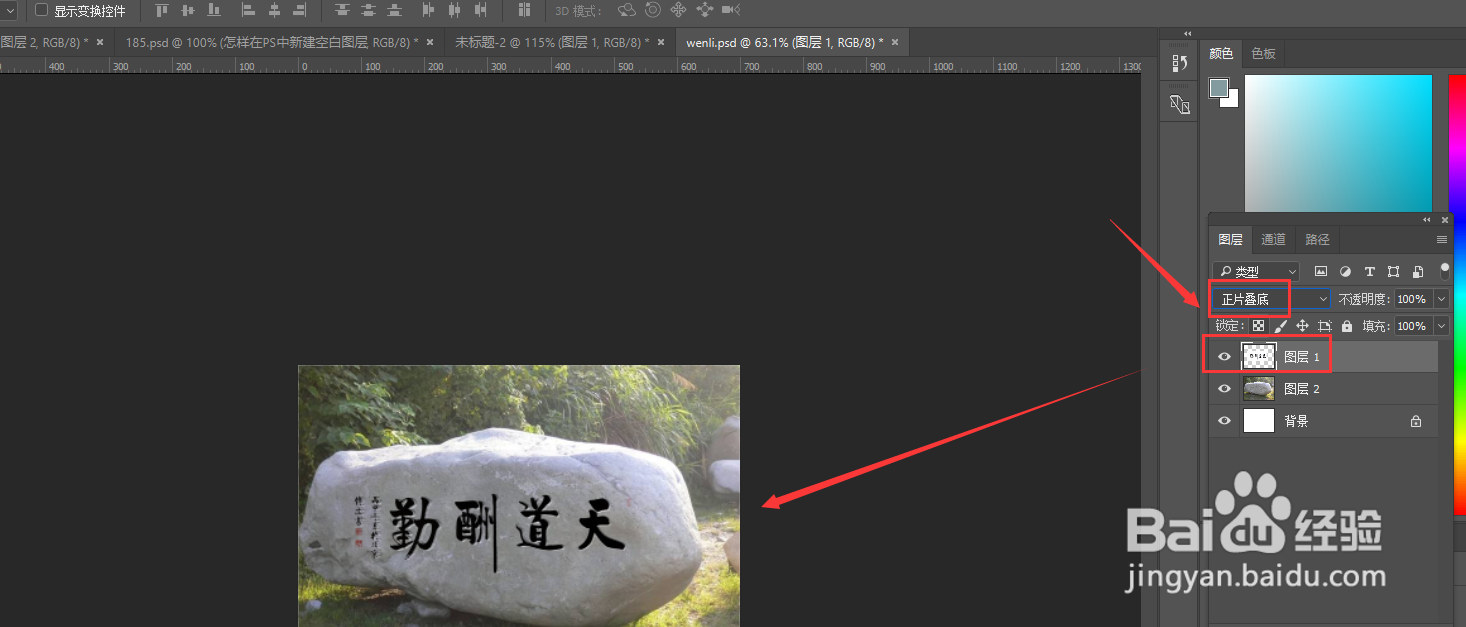
7、然后打开文字图层,选择模式为正片叠底,得到如图效果
时间:2026-04-30 04:52:00
1、在PS中,将带有石头的图片以及文字置入到画布中
2、调整文字图片位置,然后将石头图片图层关闭,选择保存文件
3、更改文件名称,选择保存为PSD格式
4、然后将文字图层关闭,打开石头图层栏,选择滤镜库
5、选择纹理中的纹理化属性,选择右侧的载入纹理选项,找到保存的PSD文件,双击置入
6、置入文字纹理后,得到左侧文字效果,单击右侧确定
7、然后打开文字图层,选择模式为正片叠底,得到如图效果
