PS运用彩色半调来调整图像的效果

 时间:2024-10-19 15:45:27

1、打开需要处理的影像【6.PSD】,如下图所示。

PS运用彩色半调来调整图像的效果

2、打开需要处理的影像【6.PSD】,【滤镜】→【像素化】→【彩色半调】,如下图所示。

PS运用彩色半调来调整图像的效果

3、打开需要处理的影像【6.PSD】,【滤镜】→【像素化】→【彩色半调】,弹出【彩色半调】对话框,如下图所示。
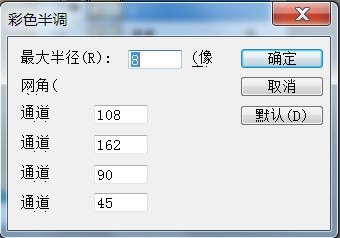
PS运用彩色半调来调整图像的效果

4、打开需要处理的影像【6.PSD】,【滤镜】→【像素化】→【彩色半调】,弹出【彩色半调】对话框,在该对话框中调整【最大半径:18;通道分别为:158;12;176;163】,如下图所示。
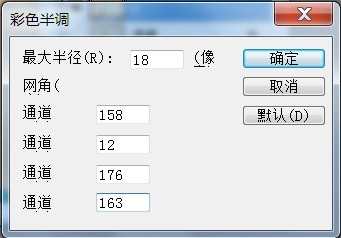
PS运用彩色半调来调整图像的效果

5、打开需要处理的影像【6.PSD】,【滤镜】→【像素化】→【彩色半调】,弹出【彩色半调】对话框,在该对话框中调整【最大半径:18;通道分别为:158;12;176;163】,点击【确定】后,效果如下图所示。

PS运用彩色半调来调整图像的效果
  • 怎样利用ps制作金属拉丝效果
  • 如何使用PS给文字添加折纸效果?
  • PS教程:基底凸现滤镜怎么使用了?
  • PS:创意合成杯中海洋效果
  • PS制作炫彩海报背景
  • 热门搜索
    手抄报图案大全 手抄报图画大全 手抄报初中生 古诗手抄报版面设计 正月十五元宵节手抄报 关于菊花的手抄报 感恩节手抄报图片大全 小学消防手抄报大全 七年级英语手抄报 数学手抄报图片大全