怎样利用ps制作金属拉丝效果

 时间:2026-02-13 19:49:36

1、启动PS软件,新建一个页面,我们拿名片尺寸做一个拉丝的背景。设置尺寸为92X52MM,分辨率设置为300

怎样利用ps制作金属拉丝效果

2、在工具栏中找到渐变工具,编辑一个灰白色的渐变,这样看上去更有层次感,然后在画布中拉出渐变效果

怎样利用ps制作金属拉丝效果

3、选择滤镜菜单,找到杂色——添加杂色,打开对话框

怎样利用ps制作金属拉丝效果

4、一定要勾选单色,选择平均分布,数值根据自己的大小来调整,如下图:

怎样利用ps制作金属拉丝效果

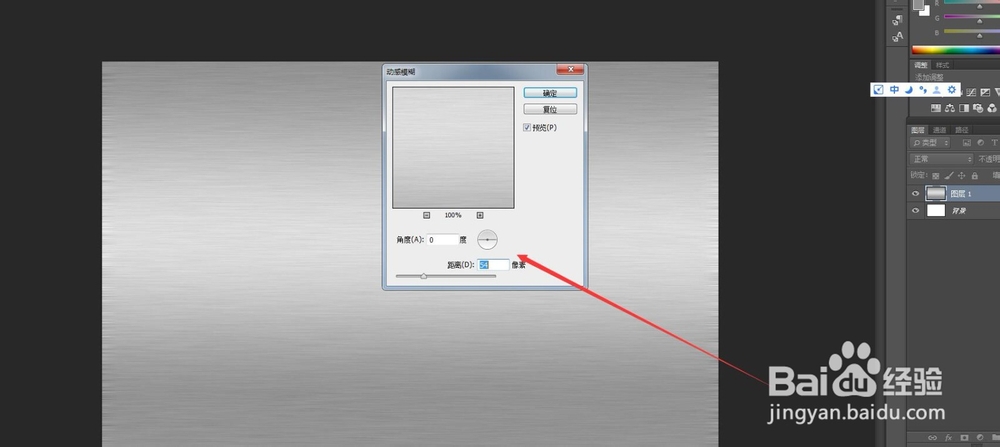
5、然后再次执行滤镜——模糊——动感模糊,角度为0度,数值根据实际需要来调整。

怎样利用ps制作金属拉丝效果

6、动感模糊数值越大,拉丝效果越明显,点击确定,可以看到金属拉丝效果已经完成了。
怎样利用ps制作金属拉丝效果

7、总结:1.新建文件,尺寸设置为名片尺寸,做出出血线

          2.填充一个灰到浅灰再到灰色的渐变

          3.执行滤镜——杂色——添加杂色

          4.执行滤镜——模糊——动感模糊

怎样利用ps制作金属拉丝效果

  • Ps基本操作:图层的显示与隐藏
  • ps图像怎么设计迷彩填充色
  • PS 婚礼请帖设计新方案教程(一)
  • PS图案图章工具怎样自定义图案?
  • PS基础教程,怎样制作圆形纹理
  • 热门搜索
    母亲节手抄报简单好画 快乐寒假手抄报 小学生元宵节手抄报 清明节手抄报简单 防病毒手抄报大全 田园风光手抄报 一年级清明节手抄报 小学三年级手抄报 缅怀先烈的手抄报 六一手抄报简单又漂亮