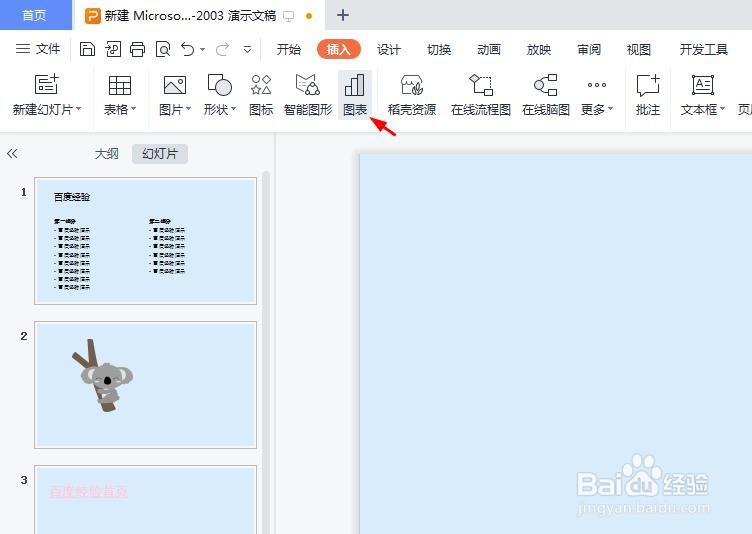
1、第一步:打开一个需要做立体图表的ppt,在菜单栏“插入”中,选择“图表”。
2、第二步:在弹出的“图表”对话框中,选择饼图,并选择三维饼图。

3、第三步:如下图所示,单击菜单栏中的“选择数据”按钮。
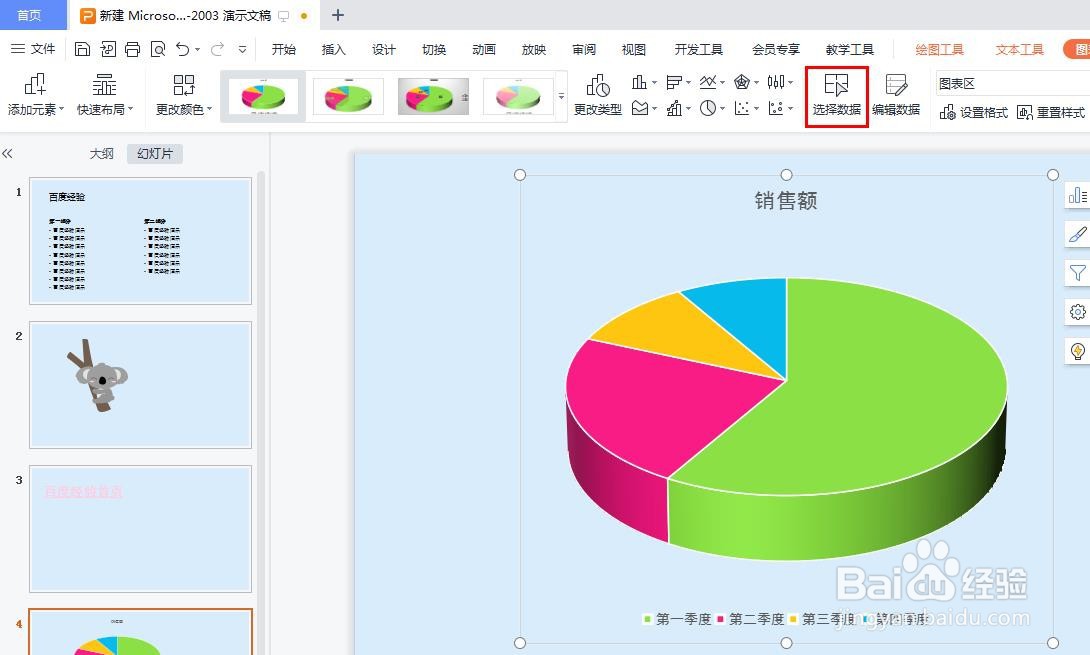
4、第四步:在弹出的wps表格中,选择需要在图表中展示的数据,单击“确定”按钮,关闭wps表格,ppt中立体图表就做好了。


时间:2026-04-29 08:16:38
1、第一步:打开一个需要做立体图表的ppt,在菜单栏“插入”中,选择“图表”。
2、第二步:在弹出的“图表”对话框中,选择饼图,并选择三维饼图。
3、第三步:如下图所示,单击菜单栏中的“选择数据”按钮。
4、第四步:在弹出的wps表格中,选择需要在图表中展示的数据,单击“确定”按钮,关闭wps表格,ppt中立体图表就做好了。
