1、新建WPS演示文件,依次点击“插入”-“形状”,在下拉框中选择“矩形”。

2、按“shift+Ctrl”组合键绘制一个正方形。

3、右键点击矩形,在菜单中选择“设置对象格式”。

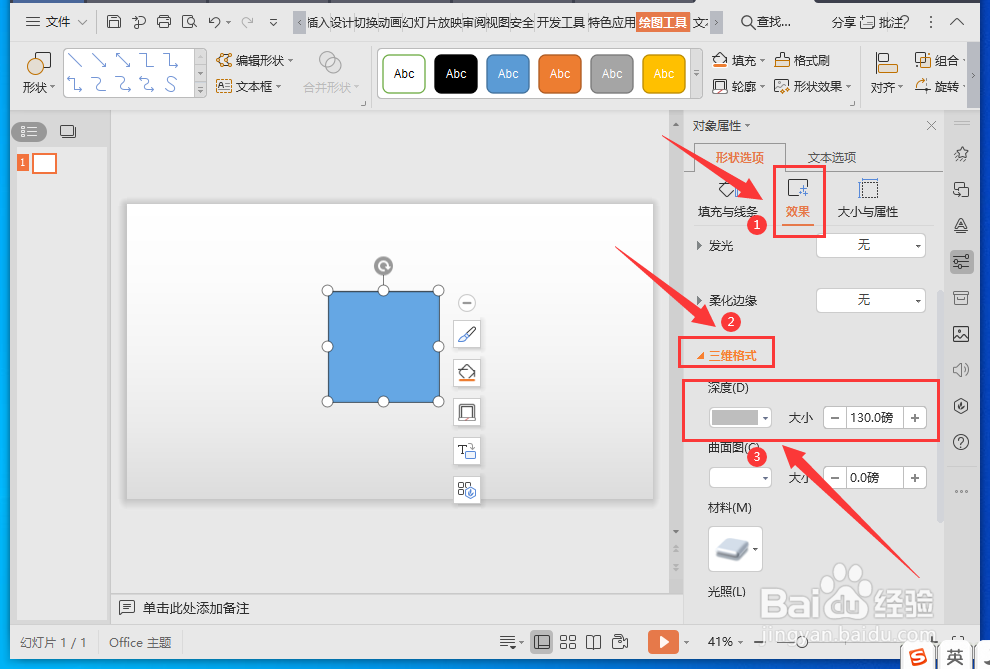
4、依次点击“效果”-“三维格式”-“深度”,调整数值,数值越大越立体。
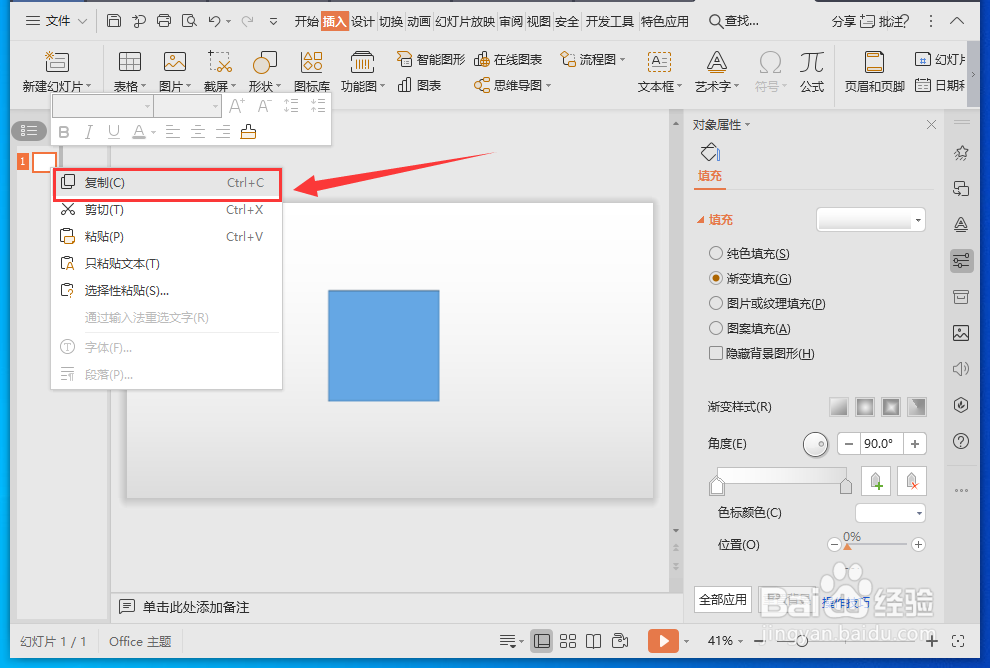
5、在缩略窗口中右键菜单选择“复制”、“粘贴”PPT。
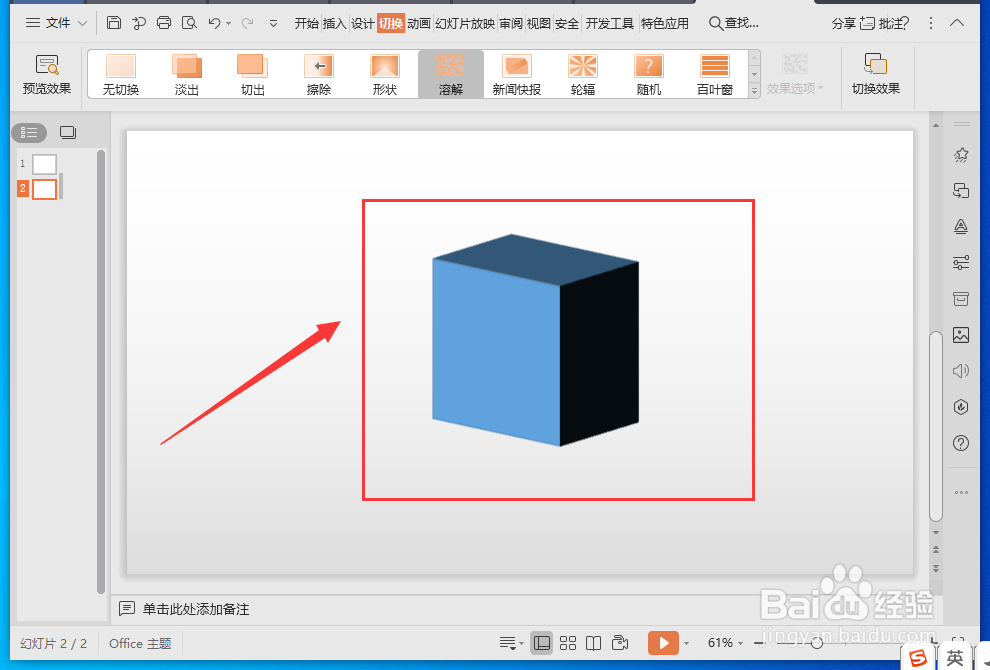
6、然后点击第二张PPT,点击“三维旋转”,调整数值。

7、这样一个3D立体图形就制作完成了。
时间:2026-04-22 23:40:16
1、新建WPS演示文件,依次点击“插入”-“形状”,在下拉框中选择“矩形”。
2、按“shift+Ctrl”组合键绘制一个正方形。
3、右键点击矩形,在菜单中选择“设置对象格式”。
4、依次点击“效果”-“三维格式”-“深度”,调整数值,数值越大越立体。
5、在缩略窗口中右键菜单选择“复制”、“粘贴”PPT。
6、然后点击第二张PPT,点击“三维旋转”,调整数值。
7、这样一个3D立体图形就制作完成了。
