1、在桌面打开已经下载好的选诸wps文字软件,点击文件新建:
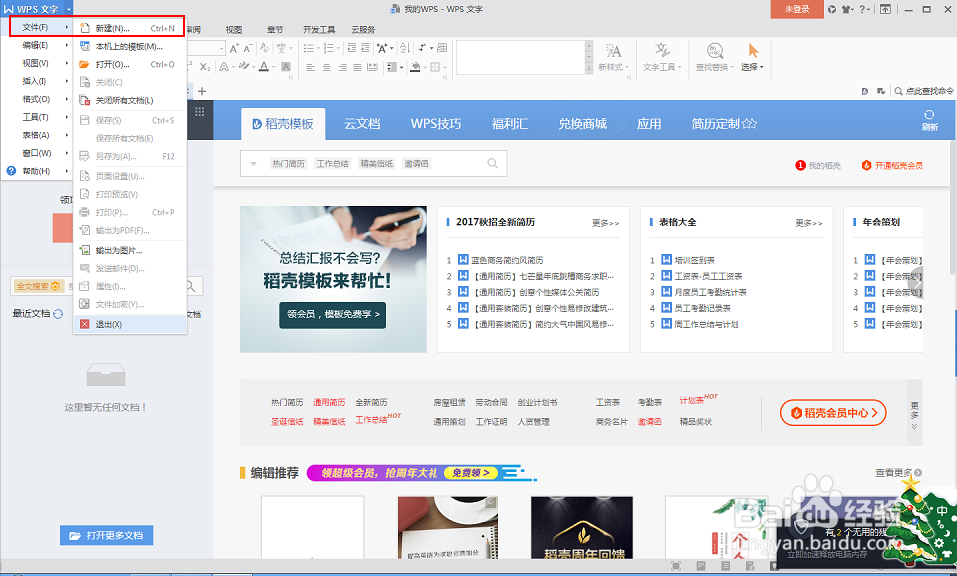
2、来到如图所示的操作页面:
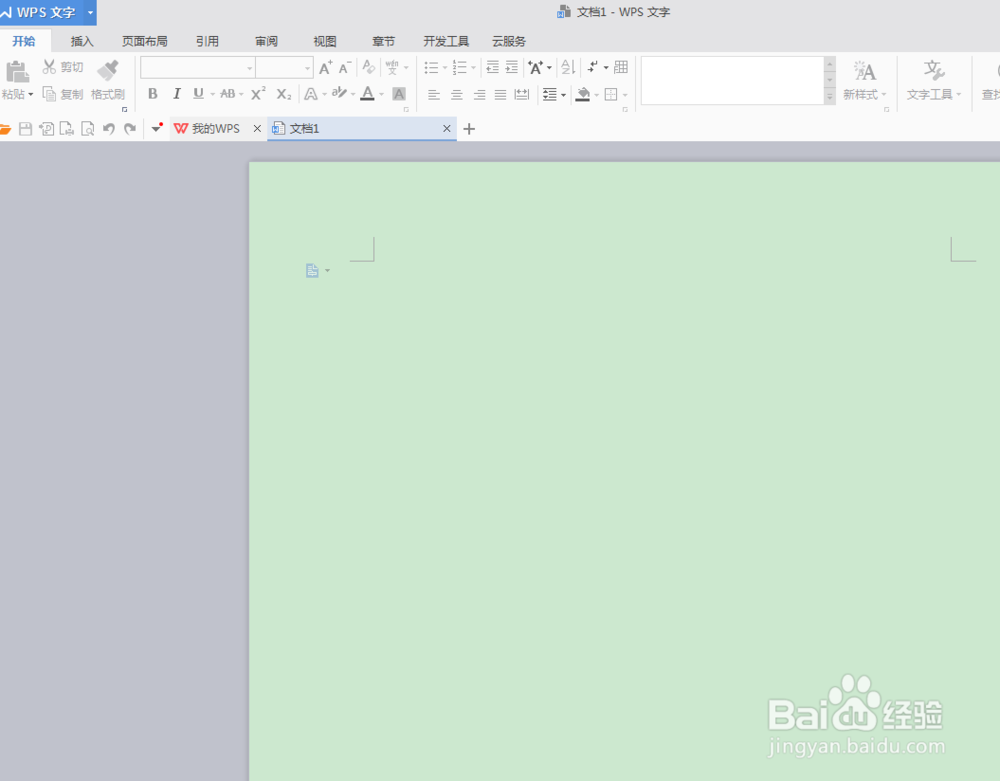
3、点击左上角的“插入”,如图所示:
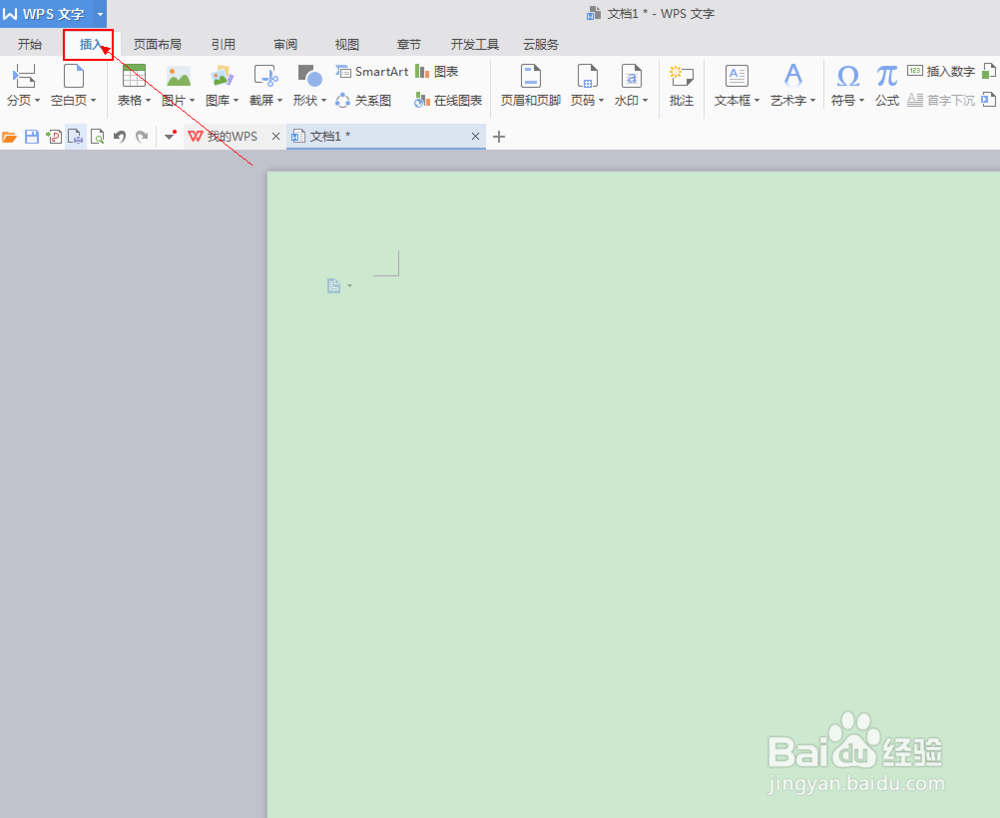
4、点击“插入”标签番译劣下的“形状”下面的三角形:

5、找到“形状”下面的“流程图”,选择你想要画的立体形状图形,今天就董吩用圆柱来做例子,选择如图所圈的地方:
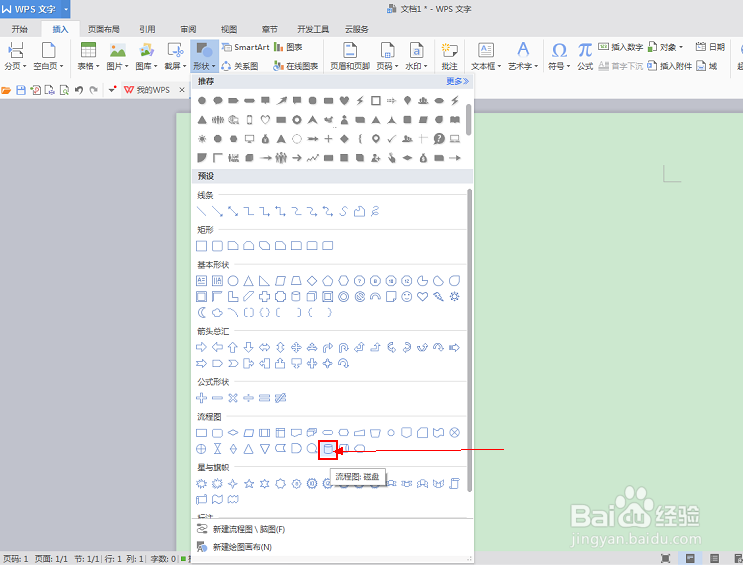
6、选择之后,在空白处画上圆柱形状的大小,如图所示:
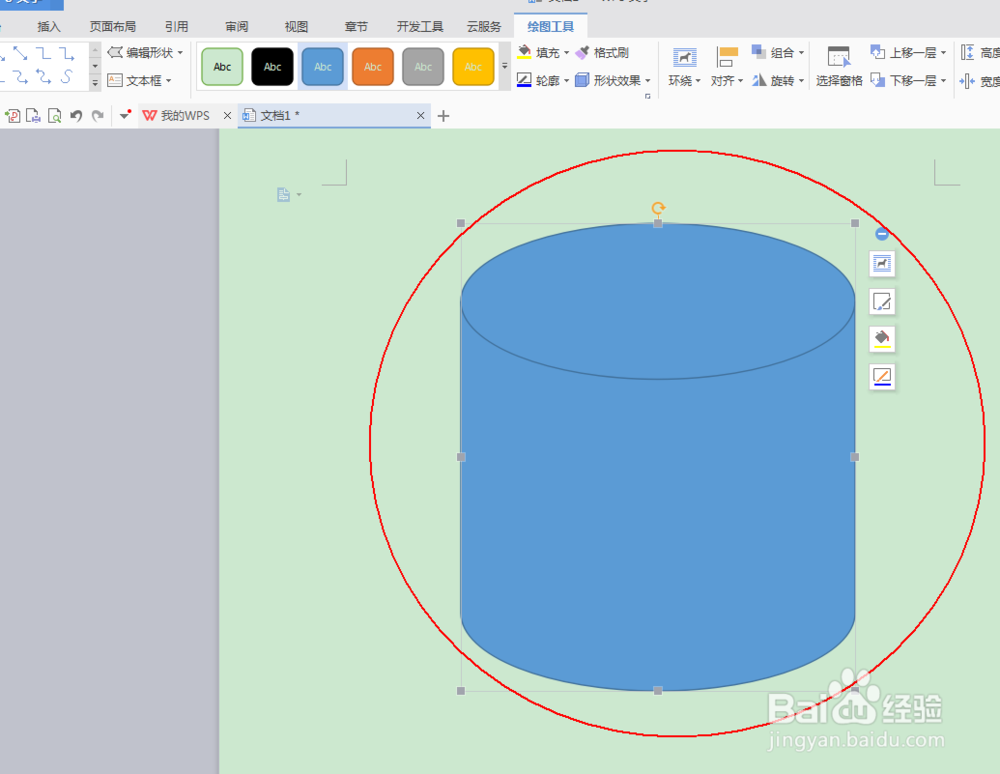
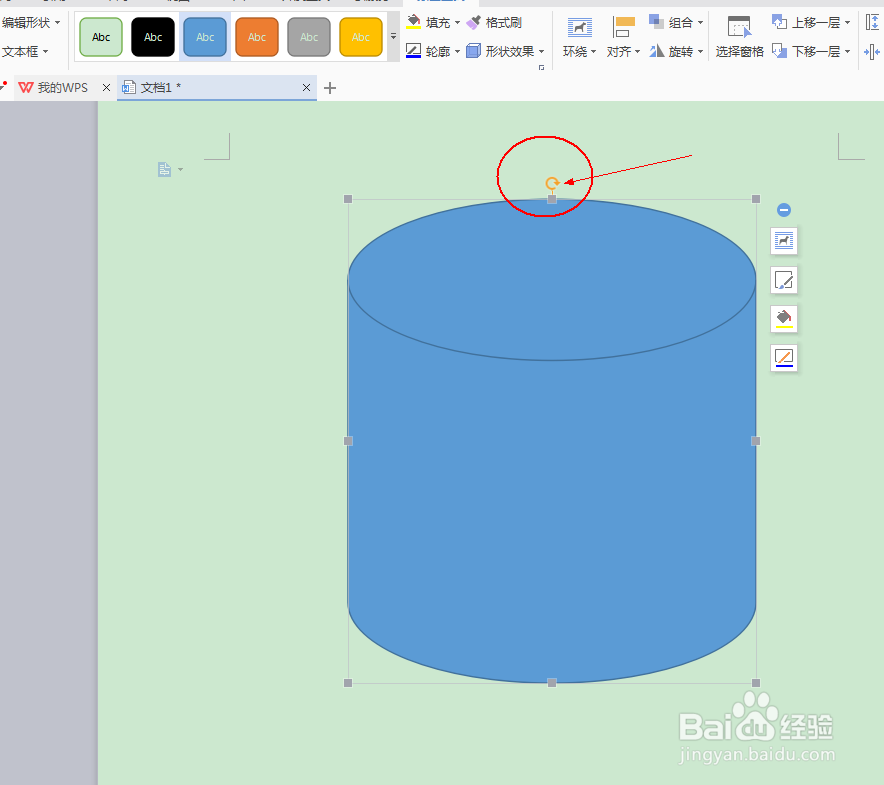
7、点击图中所圈的地方,还可以改变图形的形状:
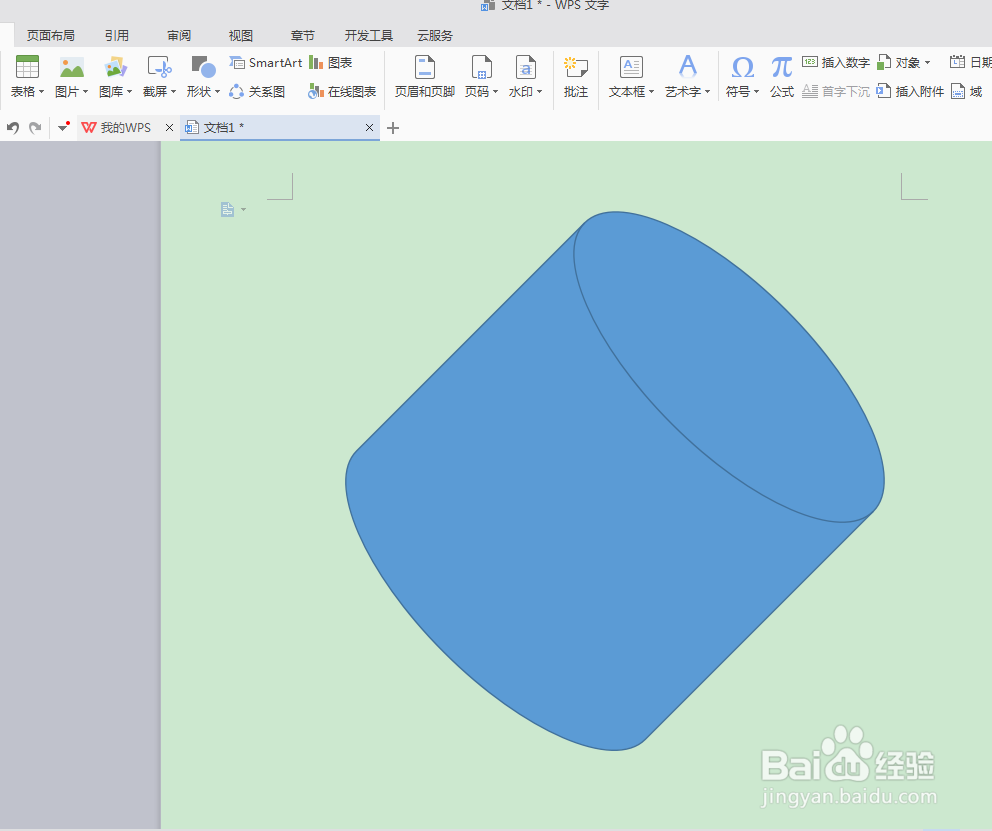
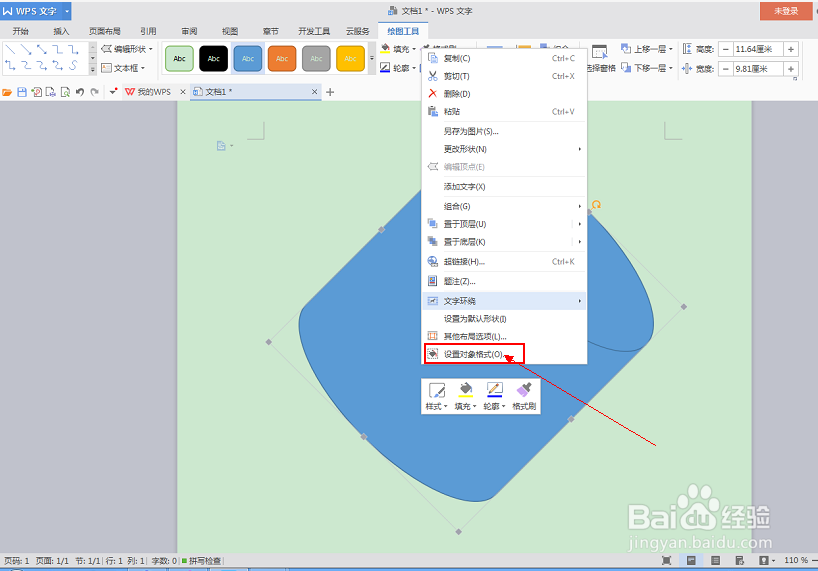
8、选中图片,右击鼠标,点击"设置对象格式”:
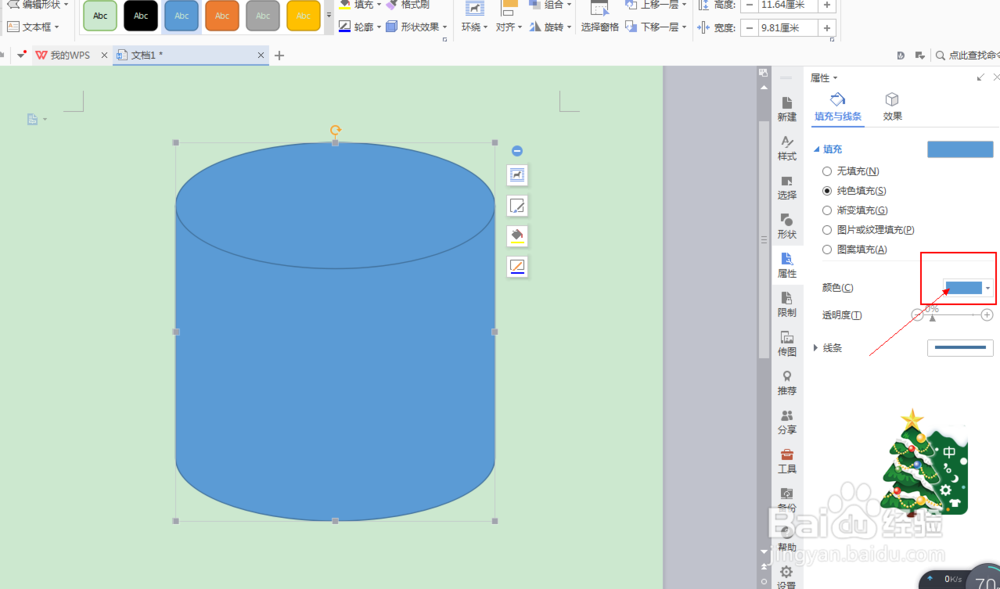
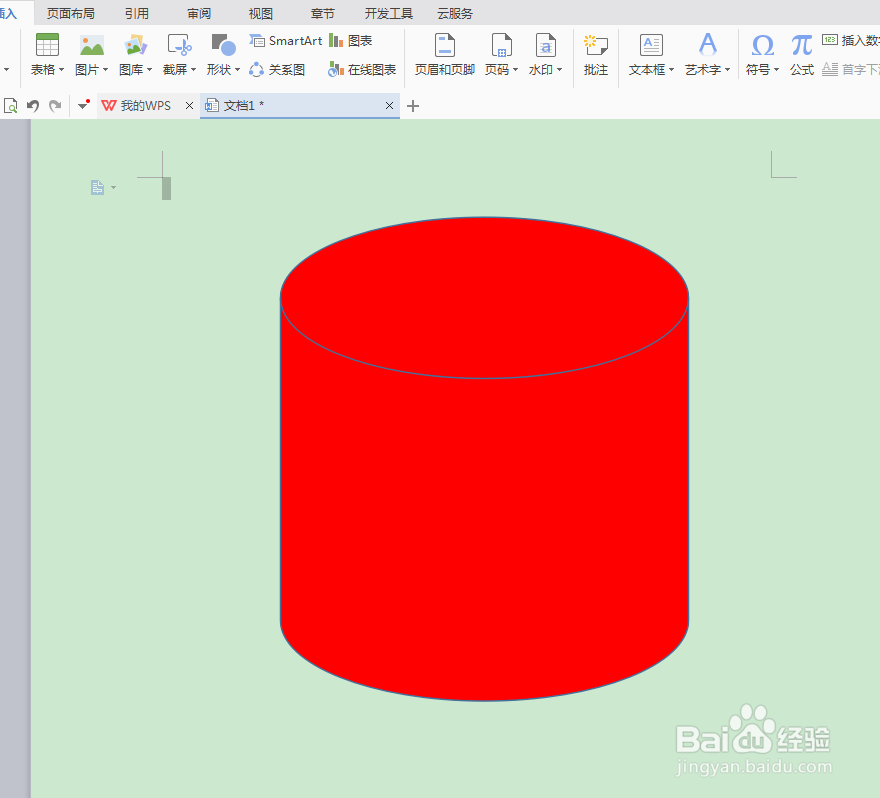
9、点击“颜色”,这里可以改变圆柱的颜色,如图所示:
时间:2026-04-22 23:40:31
1、在桌面打开已经下载好的选诸wps文字软件,点击文件新建:
2、来到如图所示的操作页面:
3、点击左上角的“插入”,如图所示:
4、点击“插入”标签番译劣下的“形状”下面的三角形:
5、找到“形状”下面的“流程图”,选择你想要画的立体形状图形,今天就董吩用圆柱来做例子,选择如图所圈的地方:
6、选择之后,在空白处画上圆柱形状的大小,如图所示:
7、点击图中所圈的地方,还可以改变图形的形状:
8、选中图片,右击鼠标,点击"设置对象格式”:
9、点击“颜色”,这里可以改变圆柱的颜色,如图所示:
