如何在wps演示幻灯片中插入一个“复合饼图”

 时间:2024-10-12 11:56:52

1、新建一篇wps演示。如下所示:

如何在wps演示幻灯片中插入一个“复合饼图”

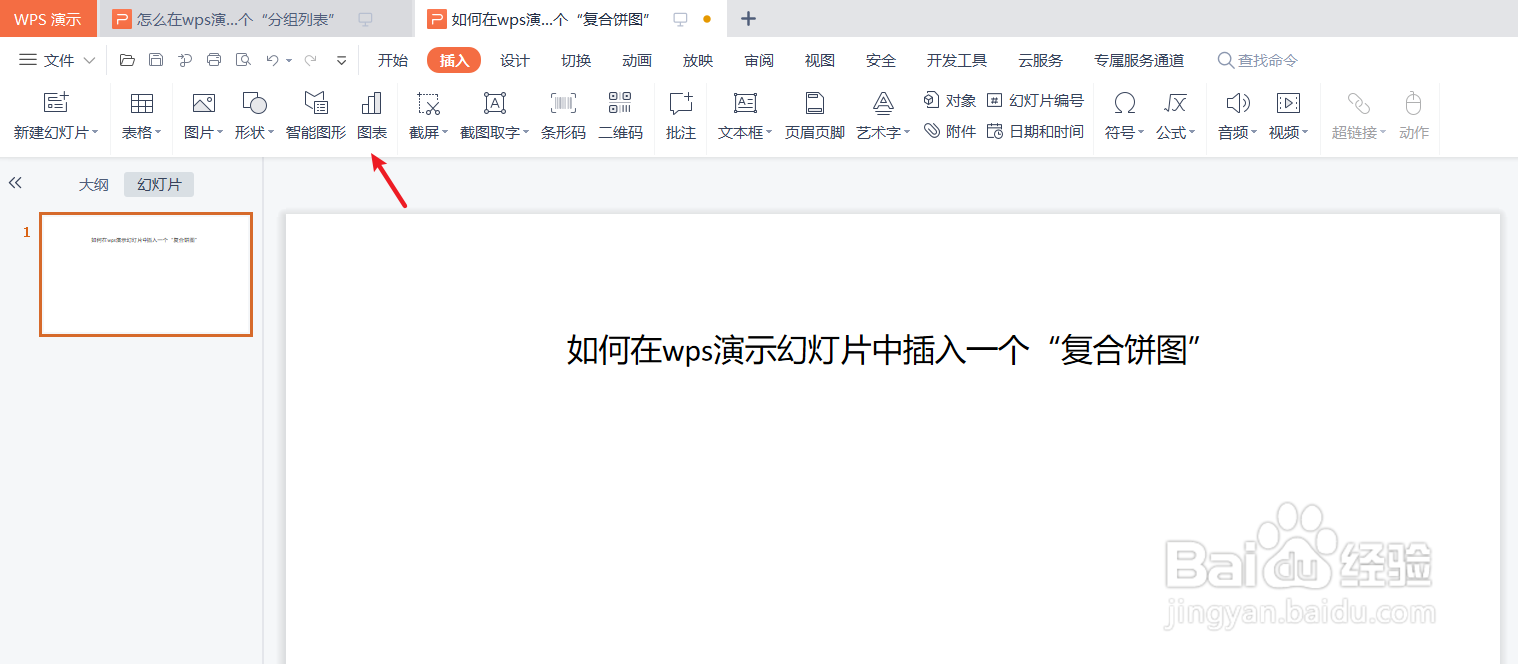
2、我们点击wps演示功能区中的“插入”工具栏。如下图:

如何在wps演示幻灯片中插入一个“复合饼图”

3、在wps演示“插入”工具栏中选择“图表”。如下图:

如何在wps演示幻灯片中插入一个“复合饼图”

4、在wps演示“图表”中选择一个“复合饼图”图表插入。如下图:

如何在wps演示幻灯片中插入一个“复合饼图”

5、查看wps演示幻灯片中插入的“复合饼图”图表效果。如下图:

如何在wps演示幻灯片中插入一个“复合饼图”

6、总结:如何在wps演示幻灯片中插入一个“复合饼图”(1)新建一篇wps演示(2)我们点击wps演示功能区中的“插入”工具栏(3)在wps演示“插入”工具栏中选择“图表”(4)在wps演示“图表”中选择一个“复合饼图”图表插入(5)查看wps演示幻灯片中插入的“复合饼图”图表效果

  • WPS表格在饼图中如何分离突出显示某一部分数据?
  • 为PPT折线图数据自动使用不同的颜色
  • WPS PPT图表怎么选择指定数据显示
  • 如何在ppt中设计堆积柱状图
  • excel制作饼图条形图复合图
  • 热门搜索
    生态文明手抄报 动物手抄报 热爱生命的手抄报 爱我家乡手抄报 缅怀先烈的手抄报图片 防震手抄报图片大全集 感恩手抄报内容大全 我阅读我快乐手抄报 安全手抄报的图片 红领巾中国梦手抄报