怎样用PS来制作彩色漩涡

 时间:2024-11-04 06:28:38

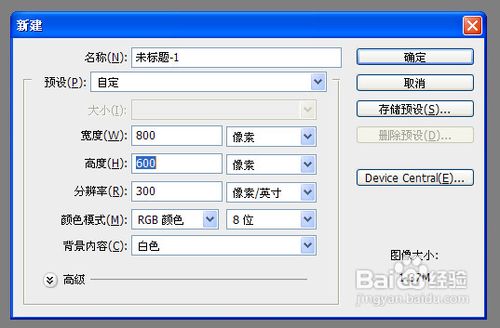
1、我们首先打开PHOTOSHOP新建一个800*600的文件。
怎样用PS来制作彩色漩涡

2、如图所示,用渐变工具,选黑白渐变,按住SHIFT键从下往上拉一个渐变 。

怎样用PS来制作彩色漩涡怎样用PS来制作彩色漩涡

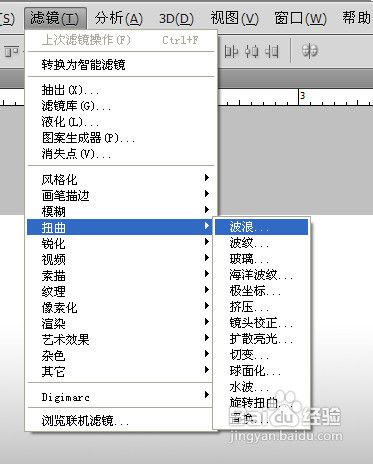
3、执行滤镜-扭曲-波浪。

怎样用PS来制作彩色漩涡

4、设置参数如下图。

怎样用PS来制作彩色漩涡

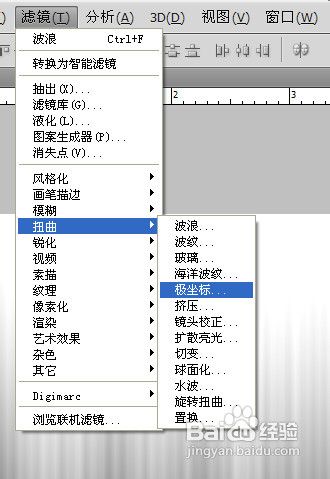
5、执行滤镜-扭曲-极坐标

怎样用PS来制作彩色漩涡

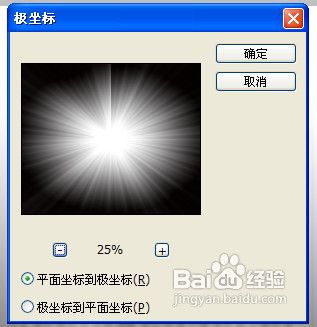
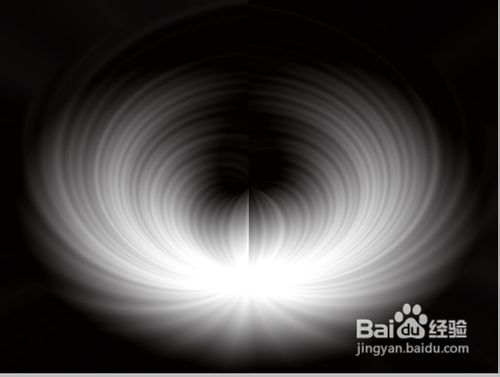
6、参数如图,执行过后再按CTRL+F,再执行一次,产生如下图效果。

怎样用PS来制作彩色漩涡怎样用PS来制作彩色漩涡

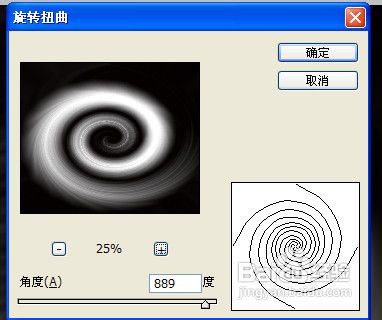
7、执行滤镜-扭曲-旋转扭曲

怎样用PS来制作彩色漩涡

8、参数如下图。

怎样用PS来制作彩色漩涡

9、我们在背景图层上新建一个图层

怎样用PS来制作彩色漩涡

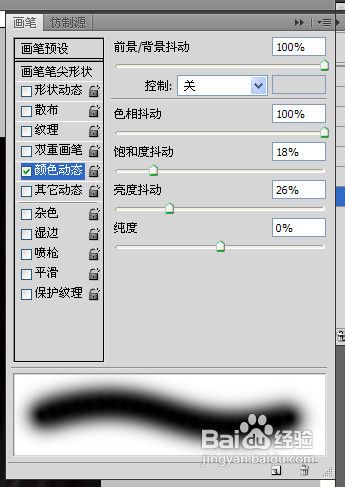
10、我们再按F5选画笔属性,设置参数如下图。

怎样用PS来制作彩色漩涡

11、我们再随意选一些颜色较亮的颜色,用画笔涂在上面。

怎样用PS来制作彩色漩涡

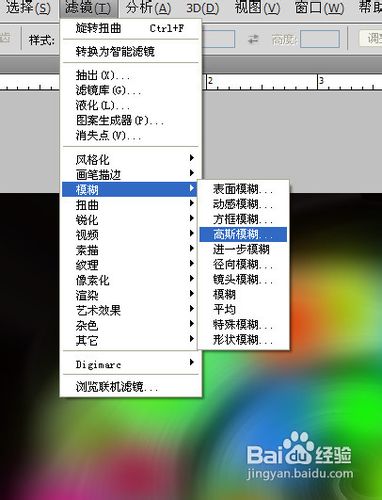
12、执行滤镜-模糊-高斯模糊。

怎样用PS来制作彩色漩涡

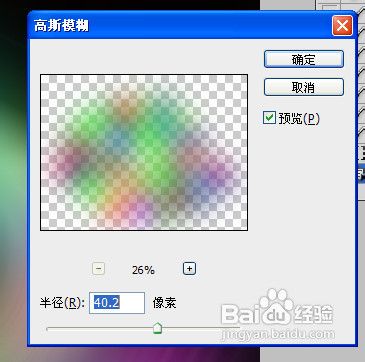
13、参数设置如下。

怎样用PS来制作彩色漩涡

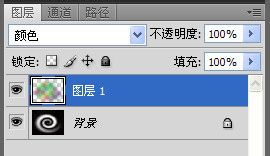
14、图层混合模式改为颜色

怎样用PS来制作彩色漩涡

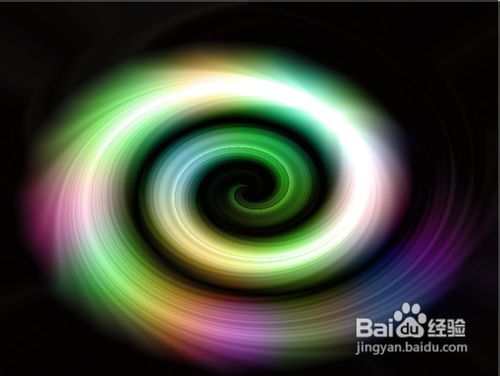
15、效果就产生了

怎样用PS来制作彩色漩涡

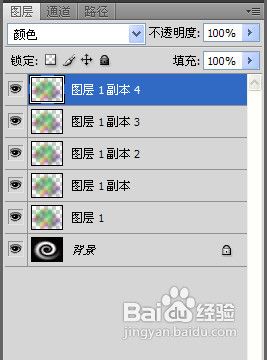
16、当然我们也可以CTRL+J,多复制几层,增加效果,如图。

怎样用PS来制作彩色漩涡怎样用PS来制作彩色漩涡
  • 用Photoshop制作彩虹字
  • Photoshop:制作漩涡字
  • coreldraw交互式渐变填充工具
  • 如何用Photoshop做彩色漩涡效果
  • PSCC 如何制作漩涡字效果
  • 热门搜索
    走进名著手抄报内容 感恩教师的手抄报 名著阅读手抄报 窗边的小豆豆手抄报 数学手抄报四年级下册 感恩节手抄报图片 普通话规范字手抄报 小学生二年级手抄报 感恩老师手抄报图片 成语手抄报