用Photoshop制作彩虹字

 时间:2026-02-13 20:05:56

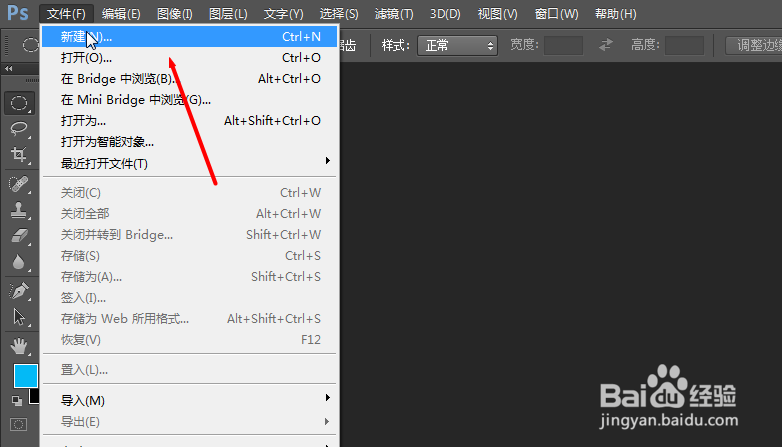
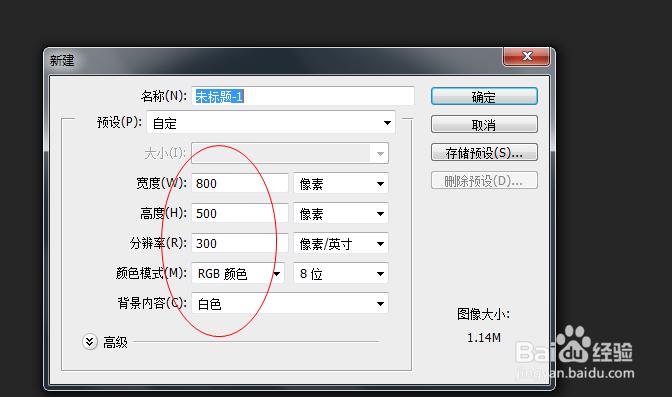
1、在photoshop中,新建一个图层,宽度设置''800''像素,高度设置''500''像素,分辨率设置为''300''像素/英寸,并将背景内容设置为''白色'',如下图所示
用Photoshop制作彩虹字

用Photoshop制作彩虹字

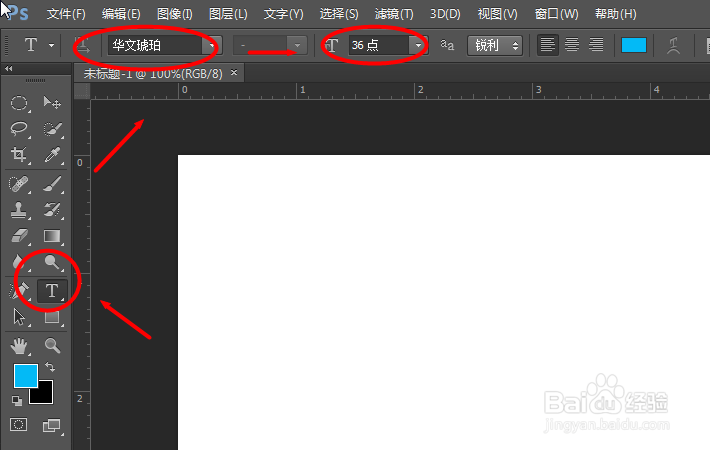
2、用''横排文字工具''打上自己喜欢的字(这里推荐用''华纹琥珀''字体),如下图所示
用Photoshop制作彩虹字

用Photoshop制作彩虹字

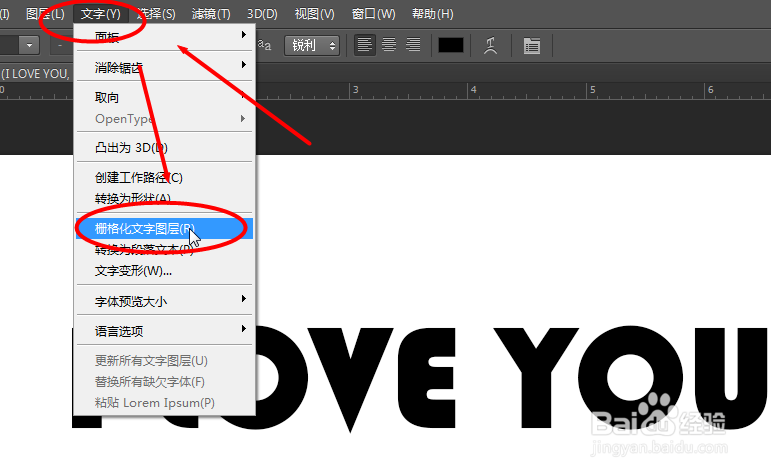
3、执行‘’文字‘’——‘’栅格化文字图层‘’,再按Ctrl+鼠标点击图层缩略图,得到字体选区,如下图所示
用Photoshop制作彩虹字

用Photoshop制作彩虹字

用Photoshop制作彩虹字

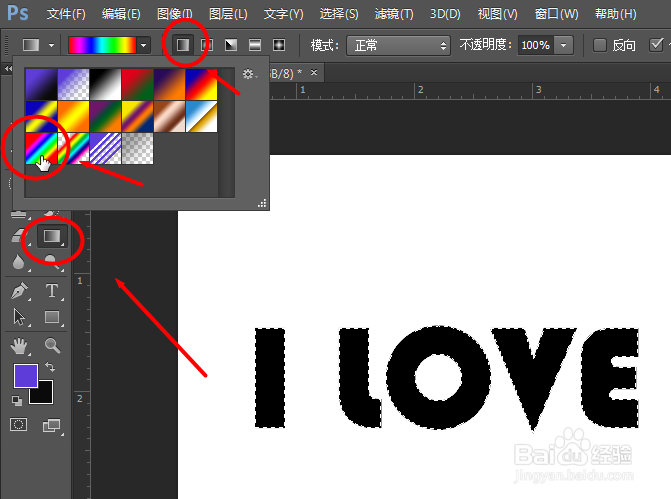
4、用‘’渐变工具‘’——‘’线性渐变‘’中的‘’彩虹色谱‘’在文字选区上,拉出下图所示效果,完成作品
用Photoshop制作彩虹字

用Photoshop制作彩虹字

用Photoshop制作彩虹字

用Photoshop制作彩虹字

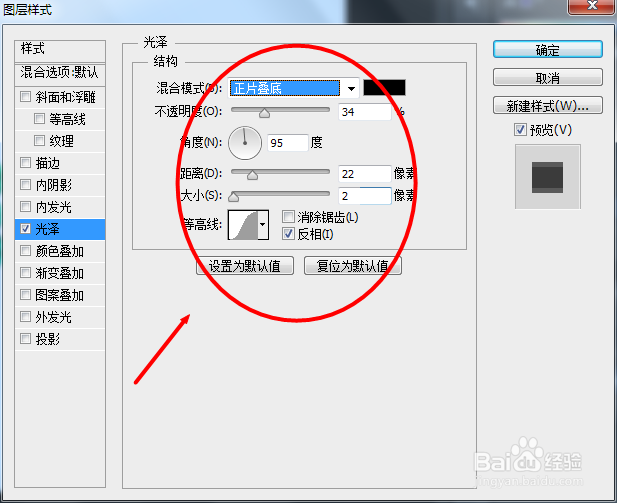
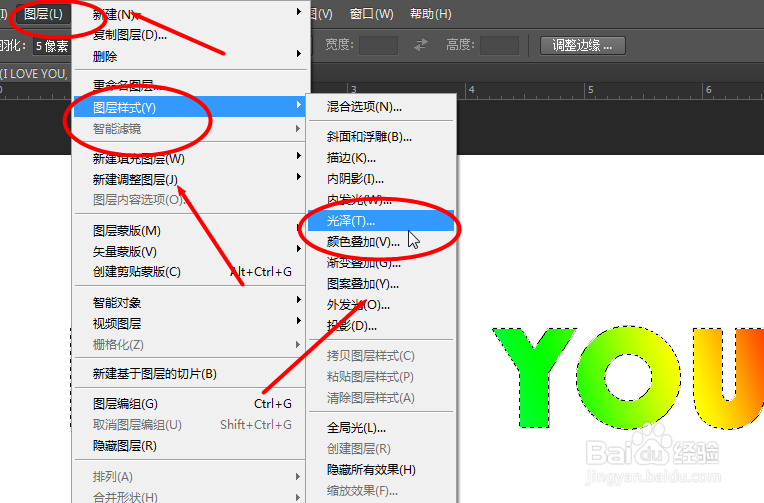
5、还可以给作品加个光泽特色效果,执行‘’图层‘’——‘’图层样式‘’——‘’光泽‘’,设置参数如下图所示
用Photoshop制作彩虹字

用Photoshop制作彩虹字

用Photoshop制作彩虹字

  • PS如何将人像融入红叶?
  • photoshop中如何给照片图像添加文字说明
  • Photoshop实例:怎样修出美丽精致的妆容呢?
  • 如何制作城市海报
  • ps设计教程:[19]如何用单行选框工具绘制横线
  • 热门搜索
    手抄报 数学手抄报简单又漂亮 小学生安全手抄报 建党节手抄报内容 植树节手抄报内容大全 手抄报边框 二年级数学手抄报 文明礼仪伴我行手抄报 爱国手抄报简单又漂亮 关于党的手抄报