1、1. 双击打开桌面上的Photoshop CC软件。

2、2. 打开一幅有水的素材图片。

3、3. 选工具箱中的横排文字工具。

4、4. 设置字体,输入文字,按Ctrl+T变换文字大小。

5、5. 选椭圆形选框工具,羽化为1像素,绘制出一个圆形选区。

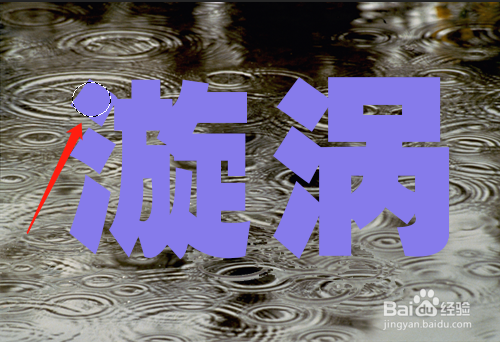
6、6. 选滤镜菜单,扭曲,旋转扭曲,确定。


7、7. 对话框中设置角度为最大,确定,移动选区至新位置,滤镜菜单,旋转扭曲,或按快捷键Ctrl+F。用同样的方法移动多次选区,按快捷键Ctrl+F制作效果。


时间:2026-04-22 07:48:01
1、1. 双击打开桌面上的Photoshop CC软件。
2、2. 打开一幅有水的素材图片。
3、3. 选工具箱中的横排文字工具。
4、4. 设置字体,输入文字,按Ctrl+T变换文字大小。
5、5. 选椭圆形选框工具,羽化为1像素,绘制出一个圆形选区。
6、6. 选滤镜菜单,扭曲,旋转扭曲,确定。
7、7. 对话框中设置角度为最大,确定,移动选区至新位置,滤镜菜单,旋转扭曲,或按快捷键Ctrl+F。用同样的方法移动多次选区,按快捷键Ctrl+F制作效果。
