1、第一步:打开ps软件,选择菜单栏“文件”中的“打开”选项。

2、第二步:在弹出的“打开”对话框中,选择一张需要修改文字的图片,单击“打开”按钮。


3、第三步:在左侧工具栏中,选择“仿制图章工具”。
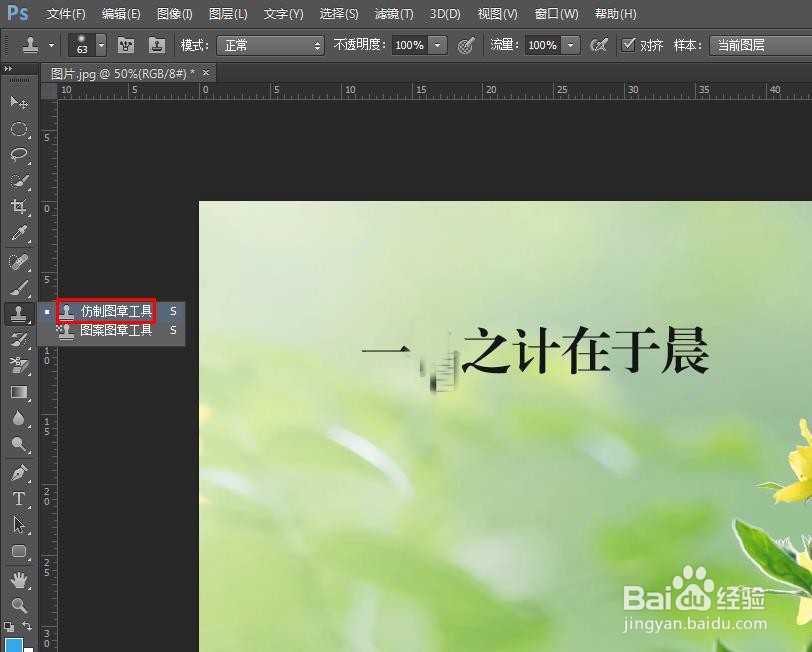
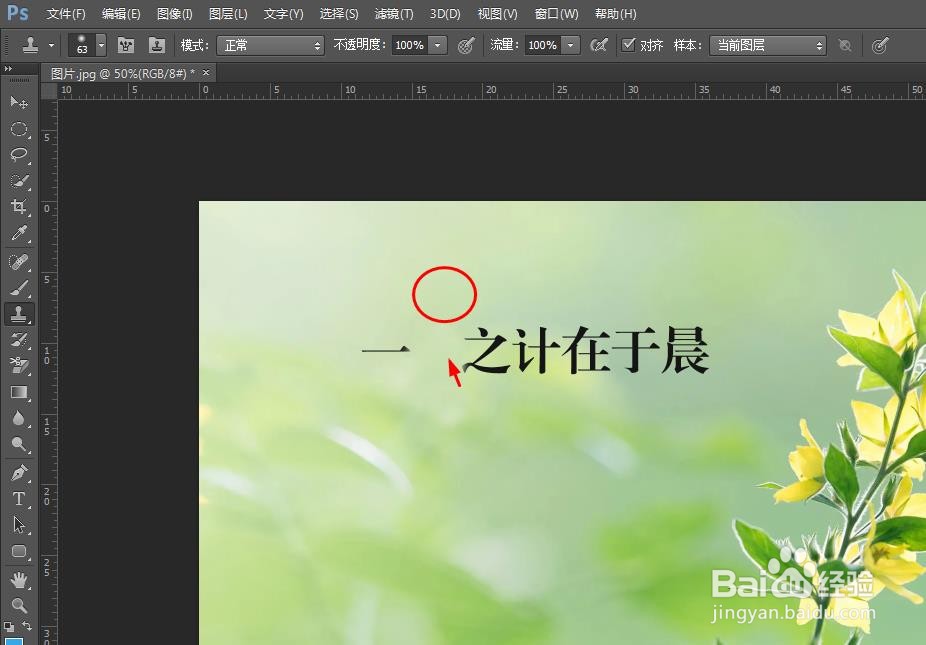
4、第四步:按住Alt键,在文字周围选取源点,在文字上涂抹至文字消失。
5、第五步:在左侧工具栏中,选择“横排文字工具”。

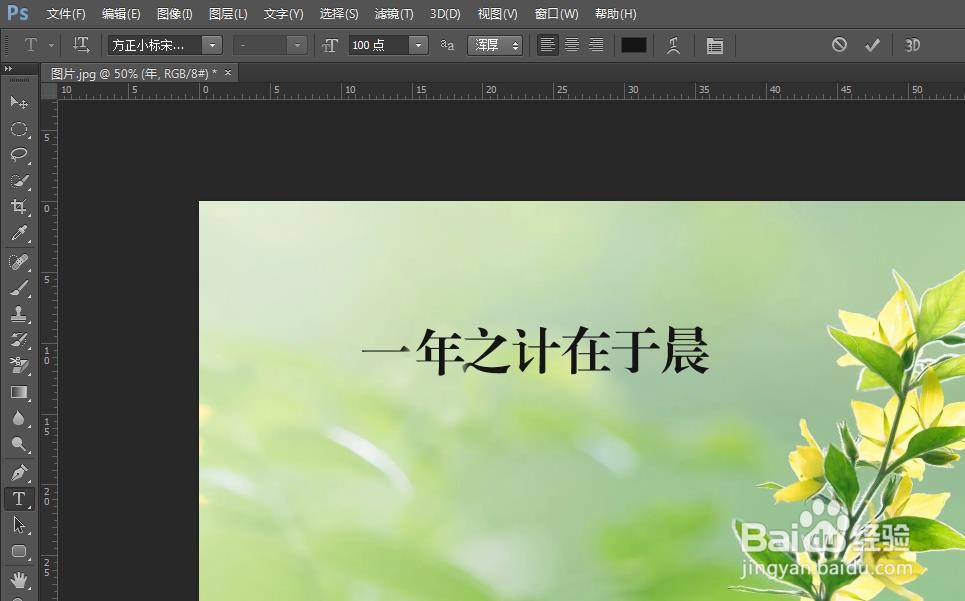
6、第六步:在涂抹掉文字的位置,输入要修改的文字,并设置好字体和字号,单击上方工具栏中的“√”按钮。

7、如下图所示,图片中文字修改完成。
时间:2026-04-21 17:40:22
1、第一步:打开ps软件,选择菜单栏“文件”中的“打开”选项。
2、第二步:在弹出的“打开”对话框中,选择一张需要修改文字的图片,单击“打开”按钮。
3、第三步:在左侧工具栏中,选择“仿制图章工具”。
4、第四步:按住Alt键,在文字周围选取源点,在文字上涂抹至文字消失。
5、第五步:在左侧工具栏中,选择“横排文字工具”。
6、第六步:在涂抹掉文字的位置,输入要修改的文字,并设置好字体和字号,单击上方工具栏中的“√”按钮。
7、如下图所示,图片中文字修改完成。
