1、选择文字
在ps中,点击界面左侧的选框工具,长按鼠标左键拖动,选择需要替换的文字。

2、点击内容识别填充
选中文字后,点击界面上方的“编辑”按钮,在它的下拉菜单中,点击“内容识别填充”选项。

3、输入新文字
在新界面里,点击界面右下角的“应用”按钮,即可去除原本的文字,重新输入想要的文字即可。

1、点击修补工具
在ps中,找到界面左侧的“修补工具”,点击选择它。

2、绘制选区
选中修补工具后,长按鼠标左键,拖动绘制一个将文字包围的选区。

3、输入新文字
绘制好选区后,将选区拖动到附近位置,即可去除文字,输入自己需要的文字即可。

1、点击仿制图章工具
在ps中,找到界面左侧的“仿制图章工具”,点击选择它。

2、吸附颜色
按下键盘上的alt键,点击文字附近的颜色,将它吸附。
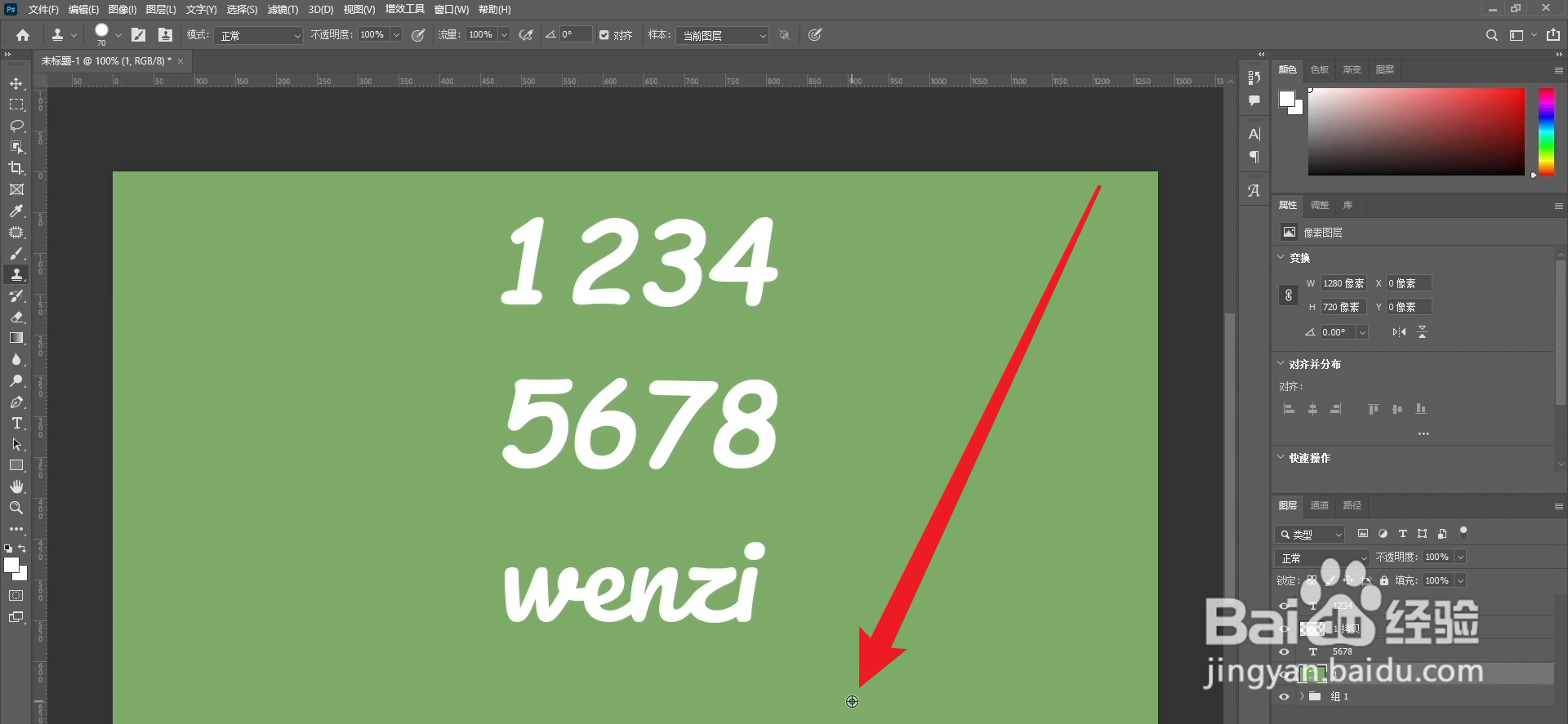
3、输入新文字
吸附好颜色后,使用仿制图章工具涂抹文字,去除文字后,输入需要的文字即可。

