1、使用WPS打开PPT;

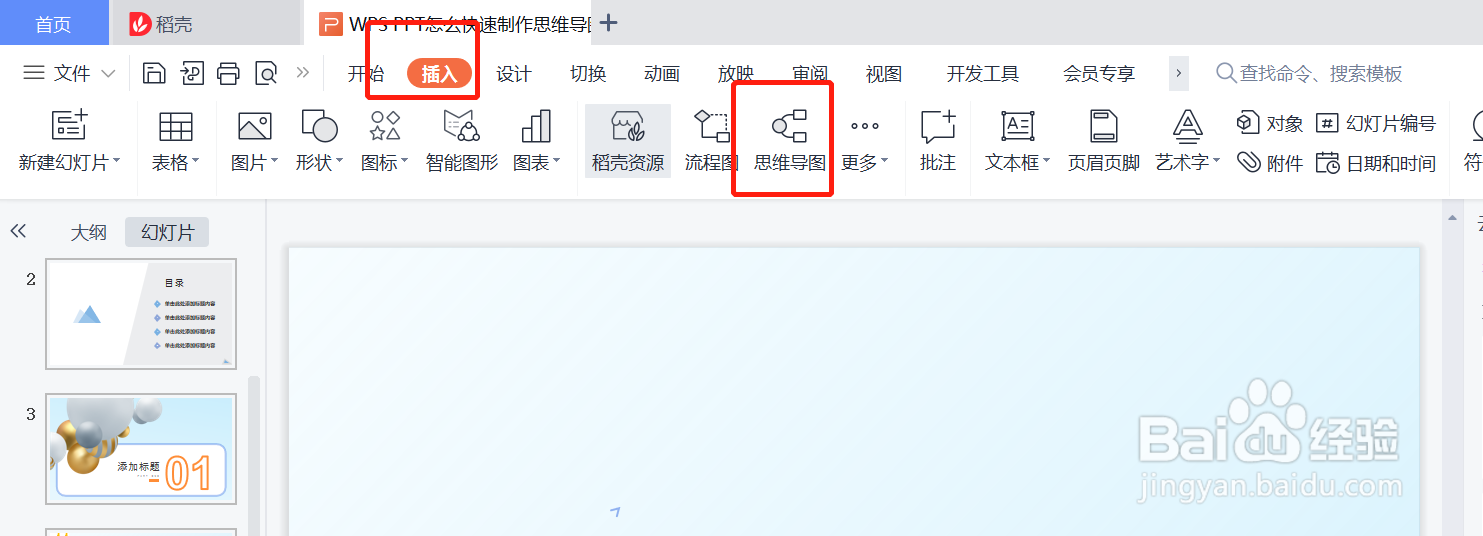
2、依次点击菜单栏“插入”-“思维导图”;
3、点击思维导图选择框顶部页签选择需要的导图风格;

4、单击选中的“思维导图”;

5、在弹出的对话框中点击“立即使用”;

6、接着会打开思维导图编辑框,可自定义修改和流程,修改完成点击“插入”;

7、插入完成后,点击“保存”保存当前设置,即完成插入。

时间:2026-04-25 08:57:49
1、使用WPS打开PPT;
2、依次点击菜单栏“插入”-“思维导图”;
3、点击思维导图选择框顶部页签选择需要的导图风格;
4、单击选中的“思维导图”;
5、在弹出的对话框中点击“立即使用”;
6、接着会打开思维导图编辑框,可自定义修改和流程,修改完成点击“插入”;
7、插入完成后,点击“保存”保存当前设置,即完成插入。
