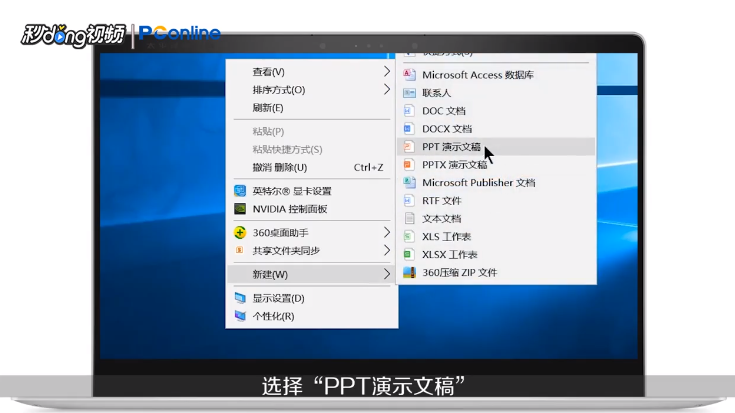
1、点击右键,选择“新建”,点击“PPT演示文稿”,回到桌面,双击新建的PPT。
2、删除没用的文本框,点击“插入”,点击“SmartArt图形”,选择“组织结构图”,点击“确定”。

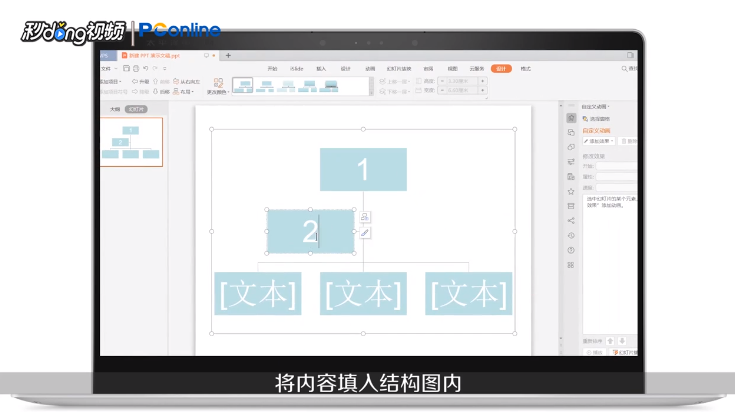
3、在结构图内填入需要的内容。
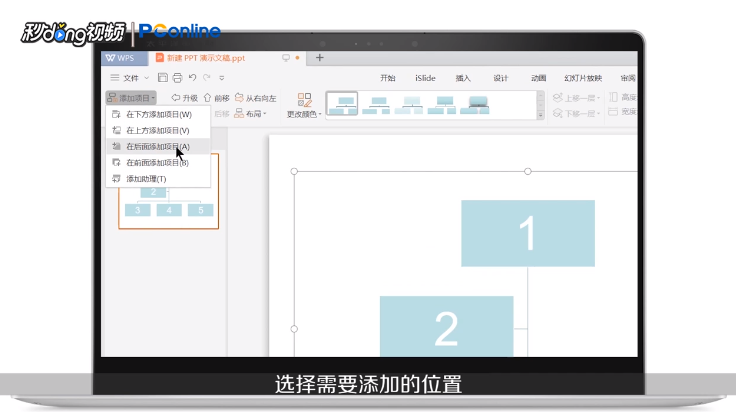
4、如果项目不够填写,点击左上角的“添加项目”,选择需要添加的位置。
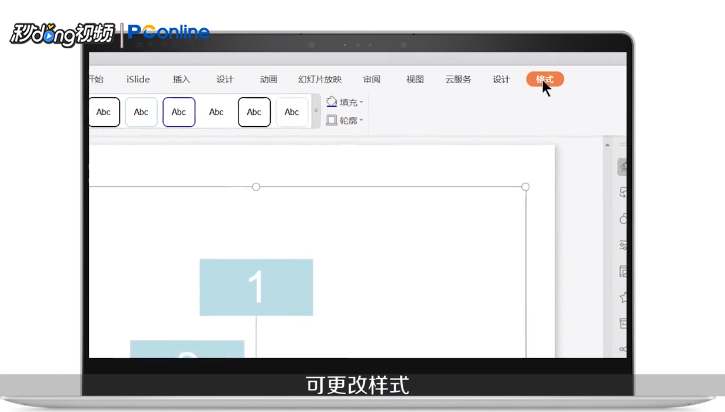
5、点击“格式”,可更改样式,点击“填充”,可更改颜色。
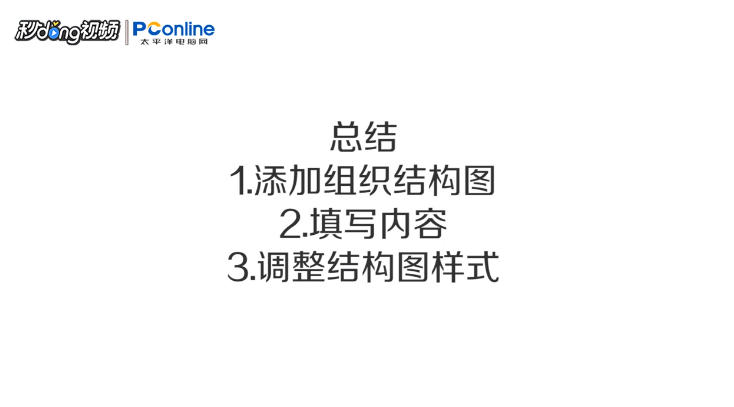
6、总结如下。
时间:2026-04-25 14:24:38
1、点击右键,选择“新建”,点击“PPT演示文稿”,回到桌面,双击新建的PPT。
2、删除没用的文本框,点击“插入”,点击“SmartArt图形”,选择“组织结构图”,点击“确定”。
3、在结构图内填入需要的内容。
4、如果项目不够填写,点击左上角的“添加项目”,选择需要添加的位置。
5、点击“格式”,可更改样式,点击“填充”,可更改颜色。
6、总结如下。
