1、通过上述的应用程序平台,在已安装程序中可以看到下图剪头所指的两个应用。Microsoft Visual C++ 2010 x86 Redistributable、Microsoft Visual C++ 2010 x64 Redistributable(64位windows)。

2、首先,选择“Microsoft Visual C++ 2010 x64 Redistributable”,如下图点击“卸载”。进行该插件的卸载。

3、之后,再选择“Microsoft Visual C++ 2010 x86 Redistributable”,进入到下图所示的页面。点击右侧的“卸载”。

4、之后,进入到卸载的过程中,如下图所示。在此期间静静等候即可。
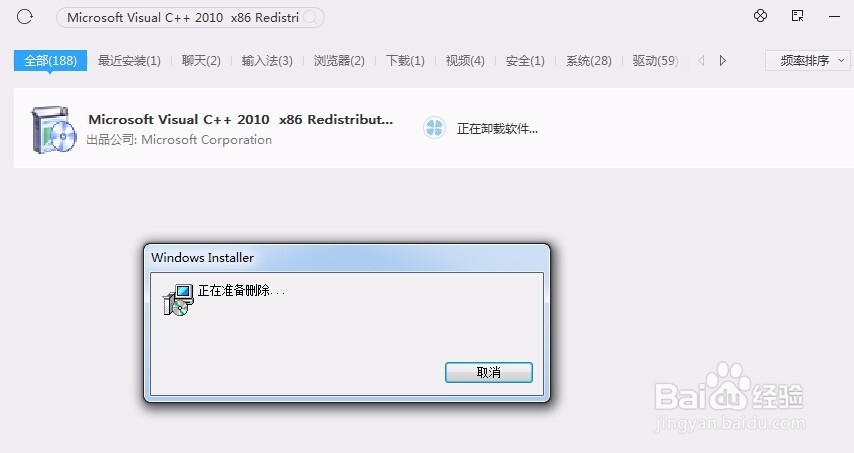
5、当上述两个插件都在卸载成功时,会有下图的提示。在确保完全卸载的情况下,进行winsdk的再次安装。(卸载是通过腾讯管家为例的截图)

6、打开winsdk的安装exe。进入到安装的流程。

7、紧接着,选择“I Agree”,之后点击“next”。

8、之后,进入到安装目录以及例子的选择页面,选择相应的安装目录以及实例的安装目录,点击“next”。

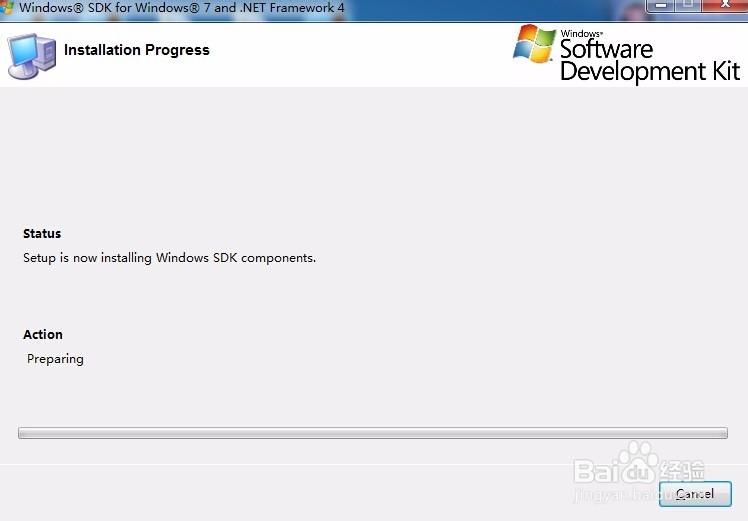
9、最后,进入到安装的过程中,静等安装完成即可。