dism++怎么备份系统?如何用dism++备份系统?

 时间:2026-04-23 05:00:54

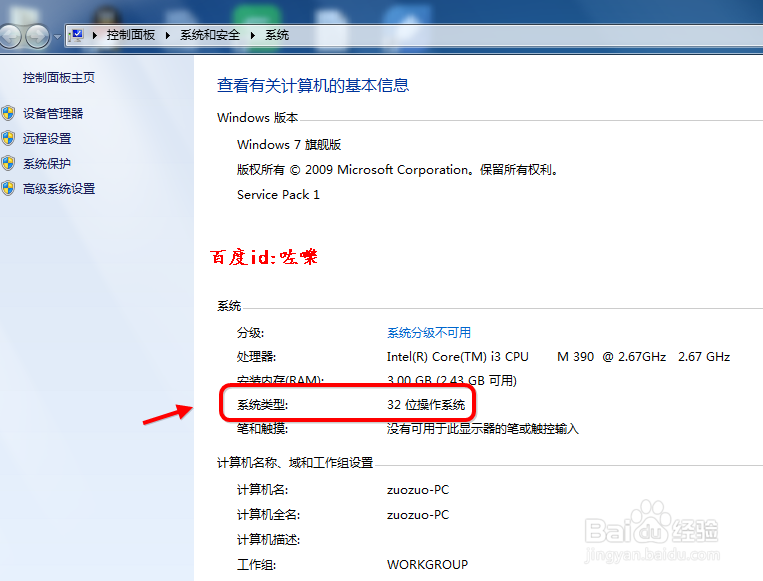
1、由于dism++有32位和 64位,不同的版本执行的文件也不一样。我们打开“我的电脑”属性查看版本号
dism++怎么备份系统?如何用dism++备份系统?

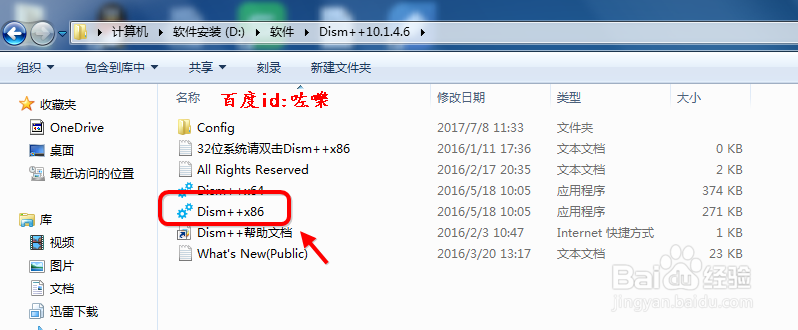
2、然后根据您当前系统的版本,比如32位 就是 X86 执行对应的dism++程序
dism++怎么备份系统?如何用dism++备份系统?

1、dism++如何备份镜像

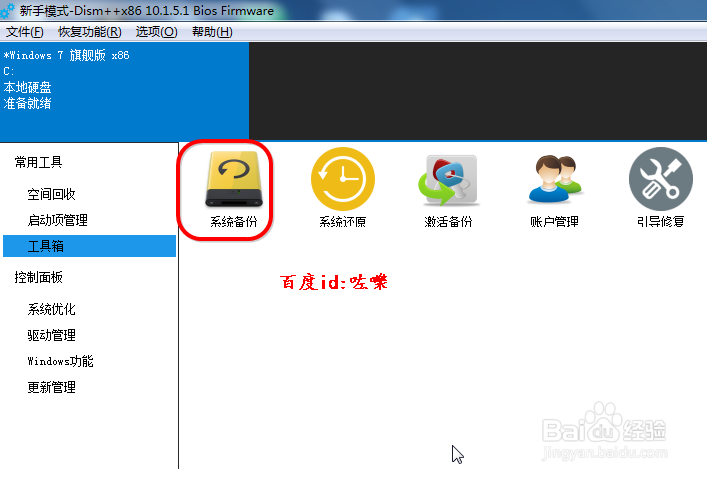
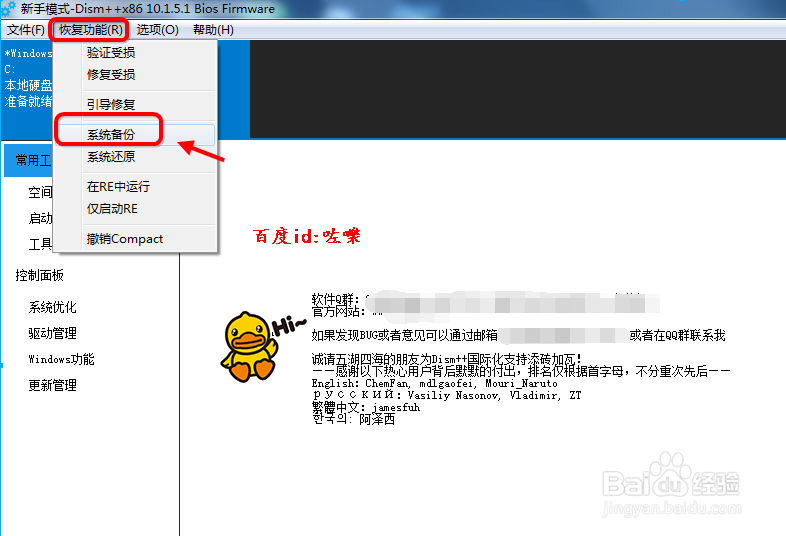
打开软件,之后找菜单栏的--备份。 或者点击 工具栏--备份
dism++怎么备份系统?如何用dism++备份系统?

dism++怎么备份系统?如何用dism++备份系统?

2、点击备份之后,会提示让你设置备份的镜像名字 和路径(默认有几个)

dism++怎么备份系统?如何用dism++备份系统?

3、设置备份的镜像名字

点击浏览,然后选择保存路径之后设置 镜像的名字“如20170910备份”

dism++怎么备份系统?如何用dism++备份系统?

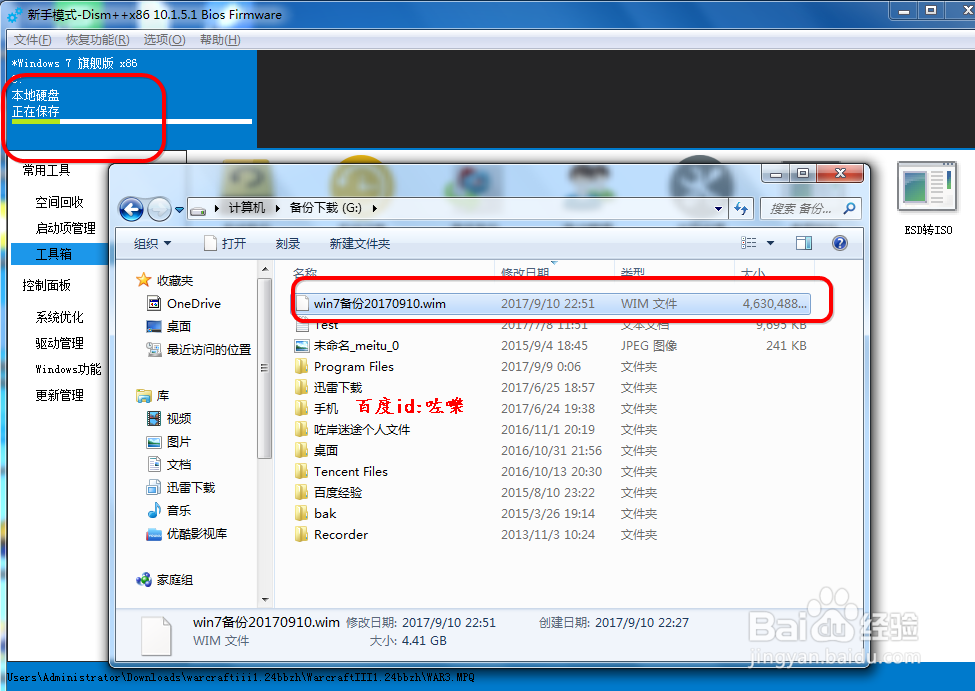
4、设置好备份之后,注意点击查看备份的进度,咗嚛建议可以打开备份文件夹查看备份的镜像文件的大小。

没有变化了,进度条走完就备份完成了
dism++怎么备份系统?如何用dism++备份系统?

1、设置好备份之后,怎么用dism++还原呢?同样打开dism++之后

找到,工具---还原  然后选择备份的镜像就可以还原了

dism++怎么备份系统?如何用dism++备份系统?

  • Windows10如何还原Windows7的备份数据
  • win10 LTSC版如何安装应用商店Microsoft Store
  • Win10系统恢复
  • 解决IDE改AHCI/ACHI蓝屏方法
  • Win10怎样开启系统自带的虚拟机
  • 热门搜索
    疫情防控手抄报 手抄报图 五年级英语手抄报 我的家乡手抄报 预防病毒手抄报 元宵节的手抄报 爱祖国手抄报简单漂亮 保护水资源手抄报 开学第一课手抄报 行为规范手抄报