Visio软件中如何画部件和组件图

 时间:2024-10-12 09:06:29

1、 在计算机中,打开Visio软件,并选择【部件和组件图】模板,如下图所示。

Visio软件中如何画部件和组件图

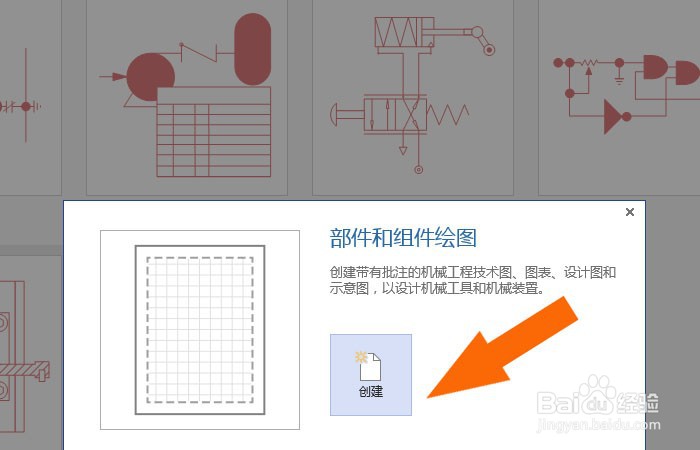
2、 接着,在【部件和组件图】模板窗口中,鼠标左键单击【创建】按钮,如下图所示。
Visio软件中如何画部件和组件图

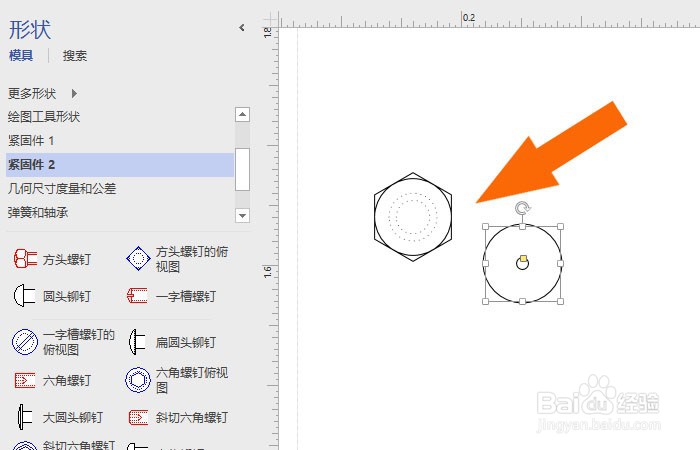
3、 然后,在部件和组件图的模板窗口中,鼠标左键选择方形螺帽图形,并在画布中绘制出来,如下图所示。

Visio软件中如何画部件和组件图

4、 接着,选择圆形齿轮图形,并在画布中绘制出来,如下图所示。

Visio软件中如何画部件和组件图

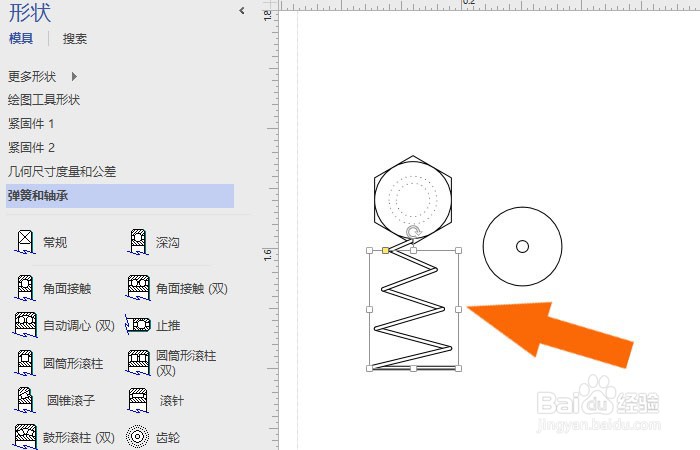
5、 然后,选择弹簧图形,并在画布中绘制出来,并摆放在螺帽图形的下方,如下图所示。
Visio软件中如何画部件和组件图

6、 接着,选择转轴图形,在画布中绘制出来,并摆放好位置,如下图所示。

Visio软件中如何画部件和组件图

7、 最后,鼠标左键选择量角器图形,把画布中的图形连接在一起,并摆放好位置,如下图所示。单击保存按钮,通过这样的操作,就学会了在Visio软件中创建部件和组件图了。

Visio软件中如何画部件和组件图
  • Microsoft Visio如何绘制程序结构图
  • Visio如何绘制菱形#校园分享#
  • Visio椭圆形怎么画出来的
  • 如何使用VISIO软件绘制系统框图及流程图
  • visio怎么画直线详细教程
  • 热门搜索
    中国传统文化手抄报 手抄报版面设计图大全 水浒传手抄报 防震减灾手抄报 疫情手抄报 汉字手抄报 端午节手抄报大全 反对邪教手抄报 读书的手抄报 手抄报花边