如何使用VISIO软件绘制系统框图及流程图

 时间:2026-04-27 08:50:11

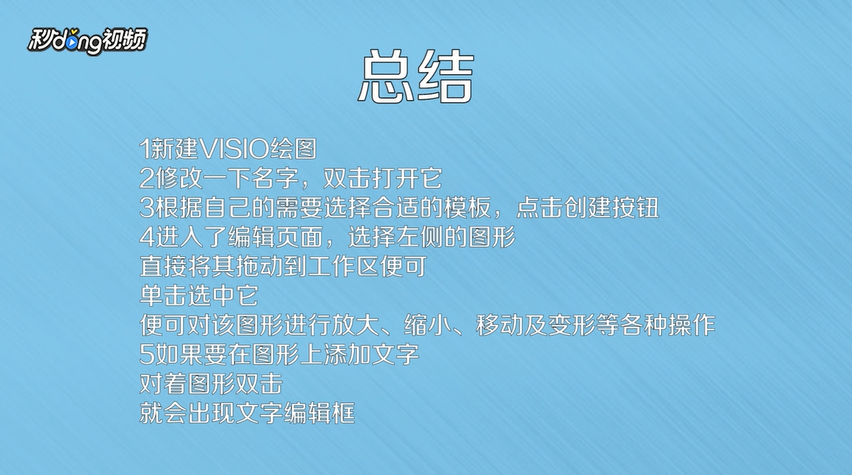
1、在桌面空白处或文件夹下点击鼠标右键,选择新建下的visio绘图。

如何使用VISIO软件绘制系统框图及流程图

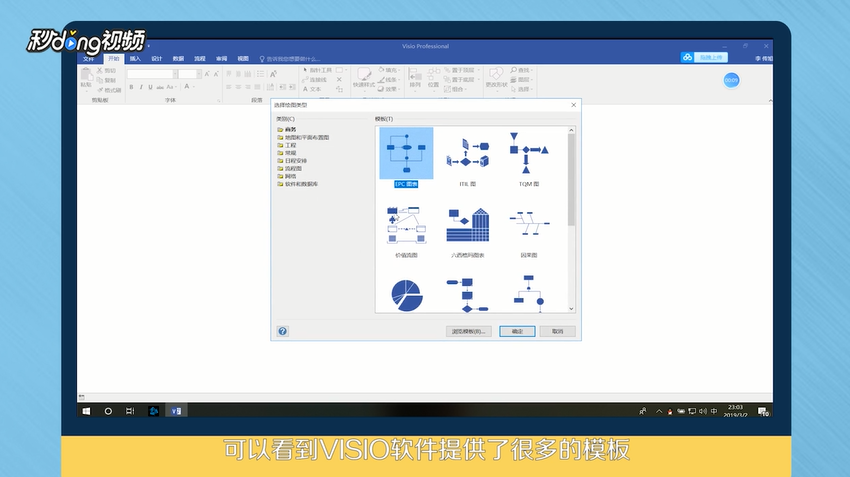
2、新建后可以修改名字,双击新建的文档打开,可以看到visio软件提供很多模板。
如何使用VISIO软件绘制系统框图及流程图

3、可以根据自己的需要选择合适的模板,点击创建按钮,创建后进入编辑页面,这里提供了很多的图形以及编辑工具。

如何使用VISIO软件绘制系统框图及流程图

4、屏幕中间的就是工作区,可以任意的放大或者缩小,选择左侧的图形,直接将其拖动到工作区即可。

如何使用VISIO软件绘制系统框图及流程图

5、当把所需要的图形拖动到工作区后,单击选中便可对该图形进行放大、缩小、移动及变形等各种操作。

如何使用VISIO软件绘制系统框图及流程图

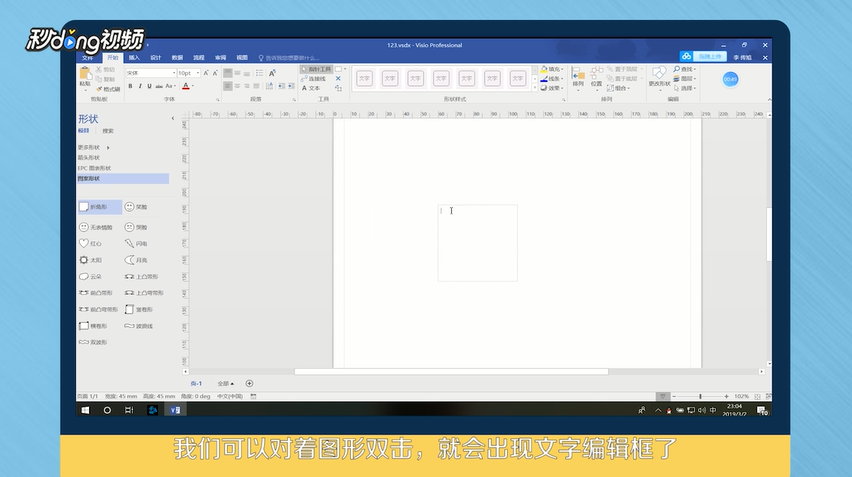
6、如果要在图形上添加文字,可以对着图形双击就会出现文字编辑框。

如何使用VISIO软件绘制系统框图及流程图

7、总结如下。

如何使用VISIO软件绘制系统框图及流程图

  • visio怎么制作基本框图
  • visio怎么删除不要的图形详细教程
  • Visio怎么绘制电路图
  • 怎样利用Visio绘制基本流程图
  • visio画连接线技巧
  • 热门搜索
    感恩节的手抄报图片 小学生读书手抄报图片 创卫手抄报资料 关于手抄报的边框 环境教育手抄报 英雄不朽手抄报 关于的手抄报图片 校园安全手抄报资料 关于三爱的手抄报 交通安全小报手抄报