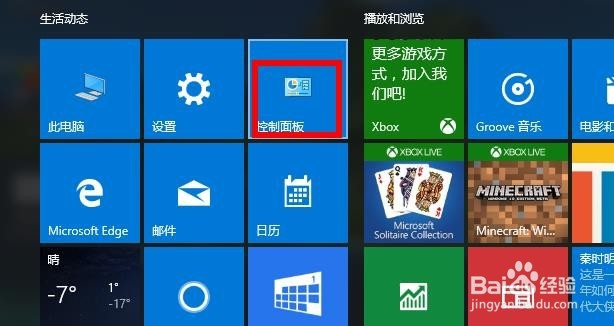
1、点击桌面左下角的开始按钮,找到控制面板按钮,点击进入控制面板。
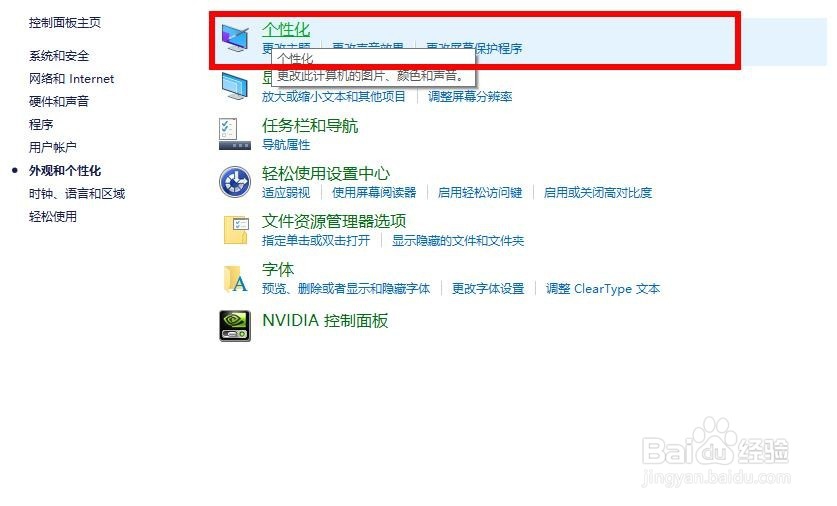
2、在控制面板点击外观和个性化,打开以后点击个性化,此时你就进入到了电脑主题设置界面。

3、点击左边第二行的更改桌面图标的选项,此时弹出一个窗口。

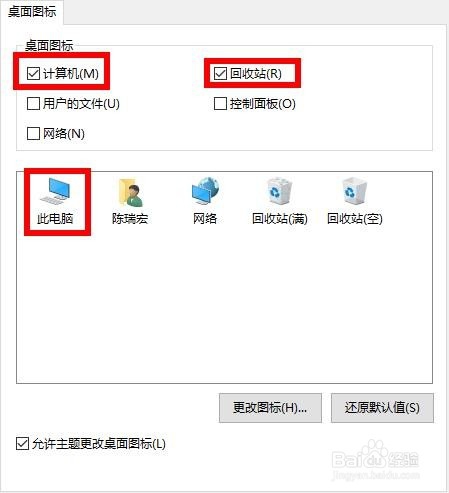
4、点击计算机和回收站前面的对勾即可,回到桌面,你看到了此电脑和回收站的图标。

时间:2026-04-24 02:35:25
1、点击桌面左下角的开始按钮,找到控制面板按钮,点击进入控制面板。
2、在控制面板点击外观和个性化,打开以后点击个性化,此时你就进入到了电脑主题设置界面。
3、点击左边第二行的更改桌面图标的选项,此时弹出一个窗口。
4、点击计算机和回收站前面的对勾即可,回到桌面,你看到了此电脑和回收站的图标。
