如何取得Win8中WindowsApps权限

 时间:2026-02-14 01:18:03

1、     Win应用默认在...\ProgramFiles\WindowsApps (系统盘中),默认为隐藏状态。

如何取得Win8中WindowsApps权限

2、     首先我们需要先显示隐藏文件,这里我们可以在文件夹上方的“菜单栏”选择“查看”,然后勾选“隐藏的项目”即可。

如何取得Win8中WindowsApps权限

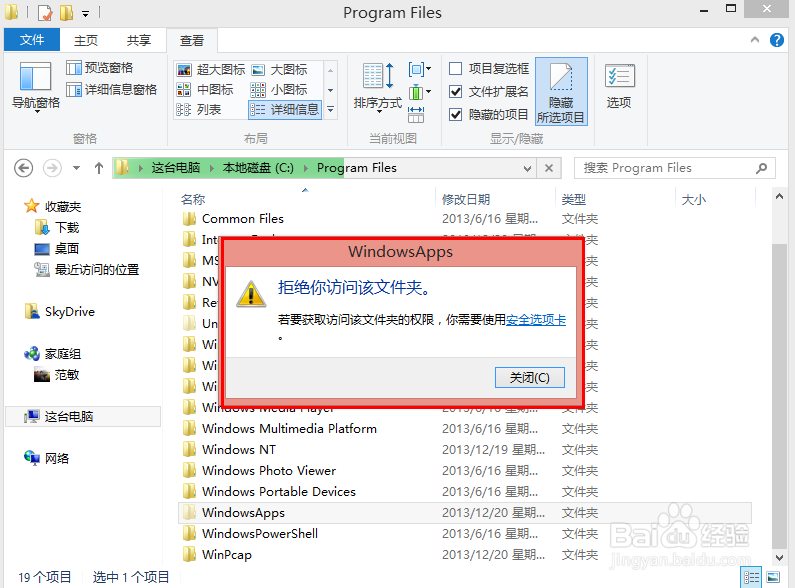
3、    不过这个文件夹必须要有管理员权限并且正确授权才可以查看。 那么我们要怎么样才能访问这个文件夹呢?

如何取得Win8中WindowsApps权限

4、    这里我们点击“继续”,在弹出访问被拒绝的提示中选择“安全选项卡”,这时候我们就进入了WindowsApps文件夹属性:
如何取得Win8中WindowsApps权限

如何取得Win8中WindowsApps权限

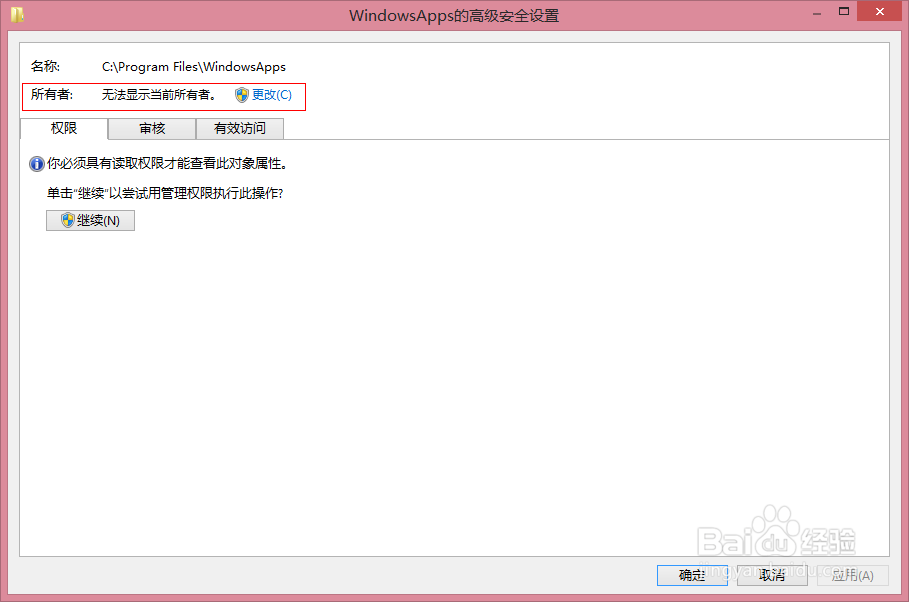
5、    这里我们在“安全”选项卡下选择“高级”进入WindowsApps的高级安全设置:

     这里我们可以看到在所有者这栏显示“无法显示当前所有者”,也就是没有所有者,点击后面的“更改”。
如何取得Win8中WindowsApps权限

如何取得Win8中WindowsApps权限

6、   这里我们点击对话框左下方的“高级”命令,弹出“选择用户或组”,接着我们点击“立即查找”,在下方对话框就会显示具有各项管理员权限的用户名了:

如何取得Win8中WindowsApps权限

如何取得Win8中WindowsApps权限

7、    找到你的用户账户名称选中,然后勾选下方的“替换子容器和对象的所有者”,然后点确定,该文件夹会重新授权,接着便可以访问了。

如何取得Win8中WindowsApps权限

如何取得Win8中WindowsApps权限

  • 关于在vmware虚拟机中安装dos系统听mp3的技巧
  • 虚拟机vmware virtualbox hyper-v硬盘卡死
  • 在vcsa开启ha
  • 给Win8右键添加取得管理员所有权限命令
  • Fedora Linux怎么删除输入法
  • 热门搜索
    小学手抄报模板 四年级环保手抄报 918事变手抄报 关于元旦的英语手抄报 美术手抄报 阅读的手抄报 英语手抄报花边边框 健康知识手抄报图片 争做文明使者手抄报 小学生健康手抄报