IntelliJ IDEA在设置中要怎么修改系统字体

 时间:2024-10-11 19:12:26

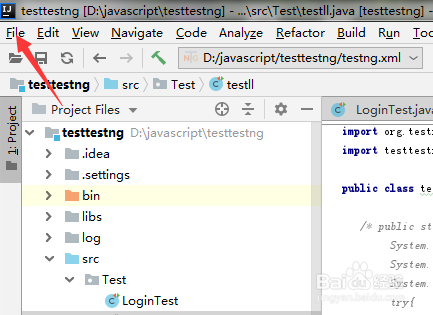
1、首先,打开一个的IntelliJ IDEA的界面中,
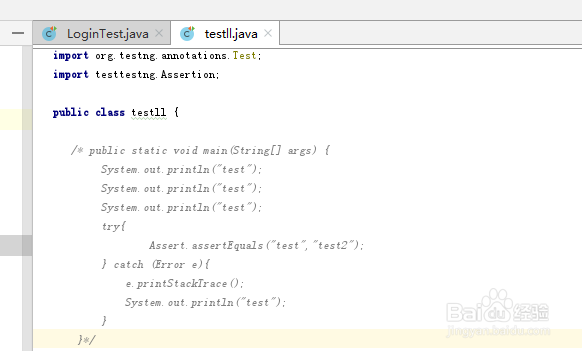
IntelliJ IDEA在设置中要怎么修改系统字体

2、进入到IntelliJ IDEA的界面中之后,点击 file 菜单

IntelliJ IDEA在设置中要怎么修改系统字体

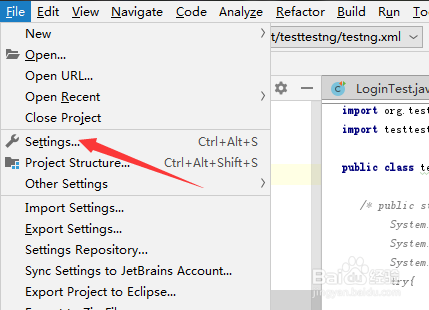
3、点击了file菜单之后,弹出了下拉菜单选中为 settings 选项

IntelliJ IDEA在设置中要怎么修改系统字体

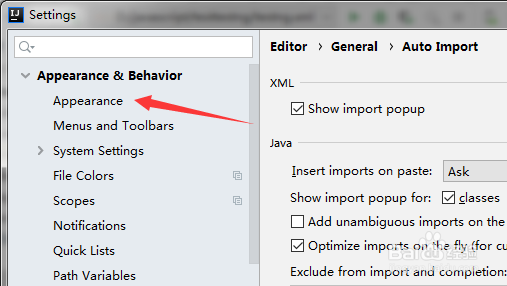
4、进入到来了settings界面中,点击appearance 选项

IntelliJ IDEA在设置中要怎么修改系统字体

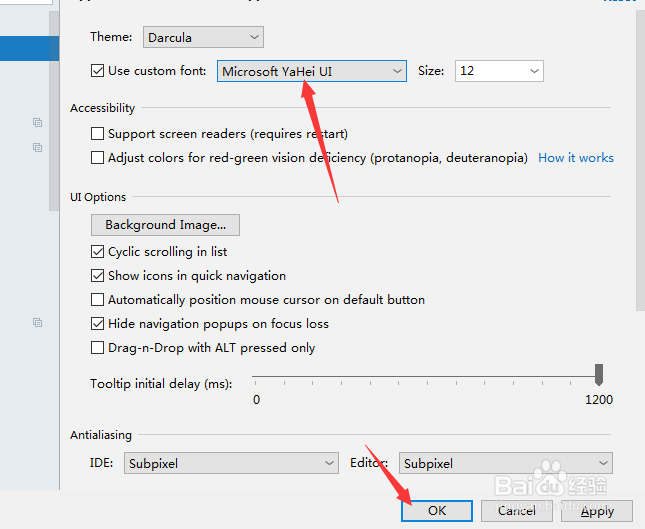
5、进入到了的appearance 选项之后,勾选上 use custom font 选项
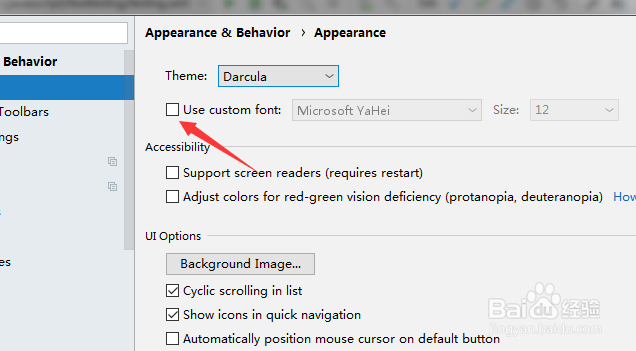
IntelliJ IDEA在设置中要怎么修改系统字体

6、勾选上之后,点击 字体 选项之后,弹出了下拉菜单选中Wie yahei ui 选项
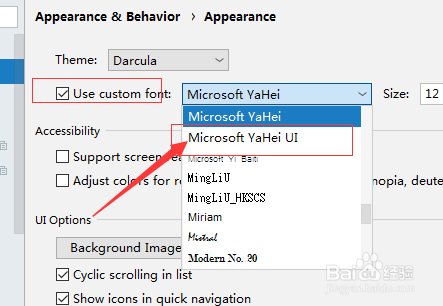
IntelliJ IDEA在设置中要怎么修改系统字体

7、yehei字体选项之后,完成之后,点击 ok 来保存当前的设置。

IntelliJ IDEA在设置中要怎么修改系统字体
  • 关于系统的论文里系统测试应该写些什么内容
  • IntelliJ IDEA如何快捷生成类图
  • E-R图该怎么画
  • maven3.6是干什么用的
  • 用例图怎么画
  • 热门搜索
    环境保护手抄报 小学生手抄报 爱眼手抄报简单又漂亮 春节手抄报内容 手抄报内容 六一儿童节的手抄报 缅怀先烈手抄报 手抄报模板简单又漂亮 清明节的手抄报 二年级手抄报