IntelliJ IDEA如何快捷生成类图

 时间:2024-10-12 21:07:55

1、打开IntelliJ IDEA软件,在左上角找到【File】菜单,并在出现的下拉框中找到【Settings】,并点击。

IntelliJ IDEA如何快捷生成类图

2、在打开的【Settings】界面左侧菜单中,找到【Tools】,展开【Tools】找到【Diagrams】,并点击。

IntelliJ IDEA如何快捷生成类图

3、打开【Diagrams】后,在中间区域,选择需要生成的类图相关配置,可根据自己的需要灵活勾选,如图

IntelliJ IDEA如何快捷生成类图

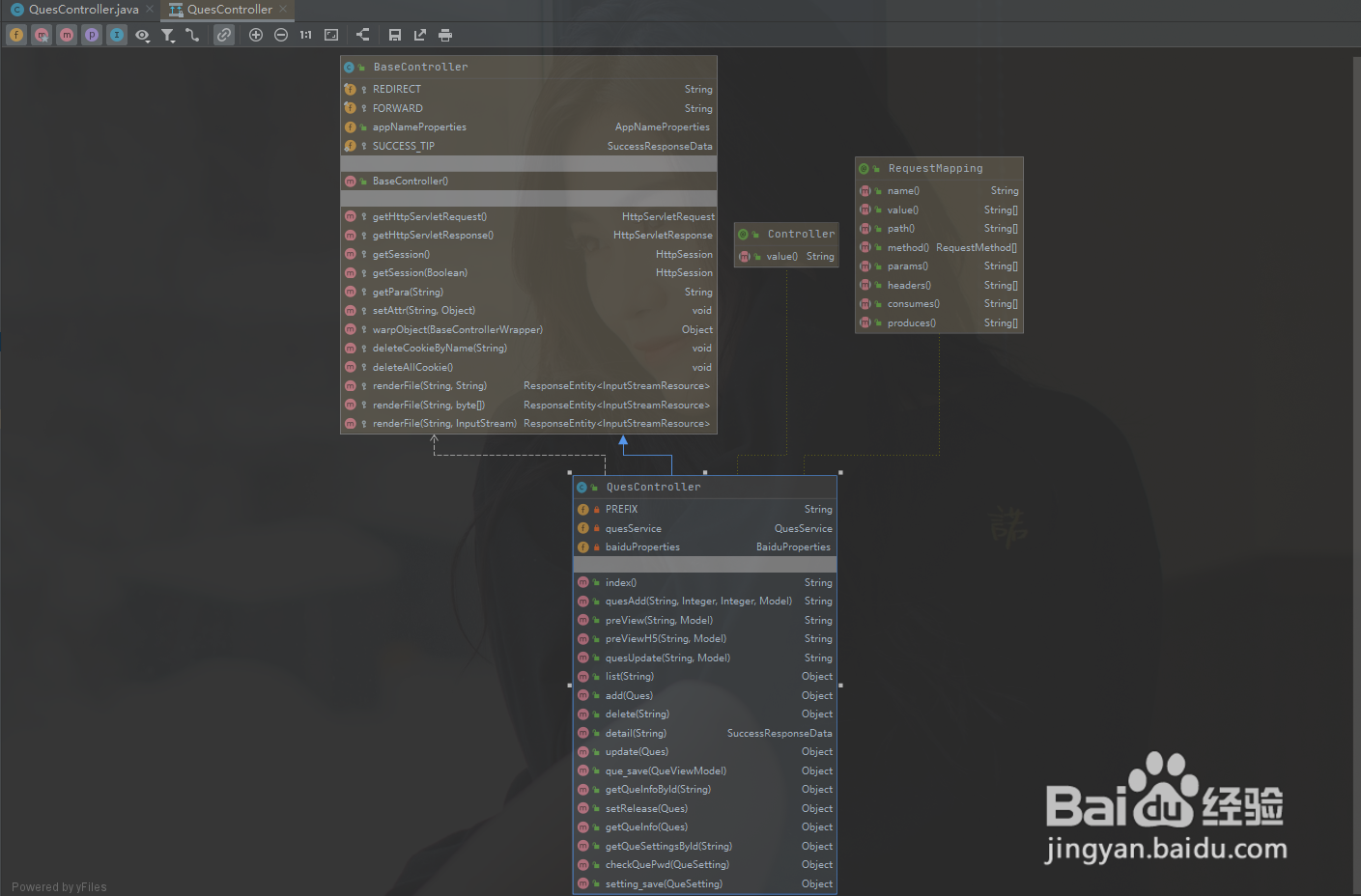
4、打开需要生成类图的类,使用快捷键【Ctrl+Alt+U】,就可以看到生成类图了

IntelliJ IDEA如何快捷生成类图

5、另外,还可以通过鼠标在需要生成类图的类界面右键,选择【Diagrams】,在选择【Show Diagram】,就会生成类图。

IntelliJ IDEA如何快捷生成类图IntelliJ IDEA如何快捷生成类图
  • IDEA怎么设置为白色背景
  • idea怎么改变背景颜色
  • Navicat 如何导出数据
  • 用例图怎么画
  • idea全局搜索关键字
  • 热门搜索
    关于英雄的手抄报图片 敬廉崇洁手抄报内容 反对校园暴力手抄报 福娃过大年手抄报 童话手抄报内容 关于红领巾的手抄报 植物手抄报 读书节手抄报图片 弟子规手抄报图片 安全教育日手抄报内容