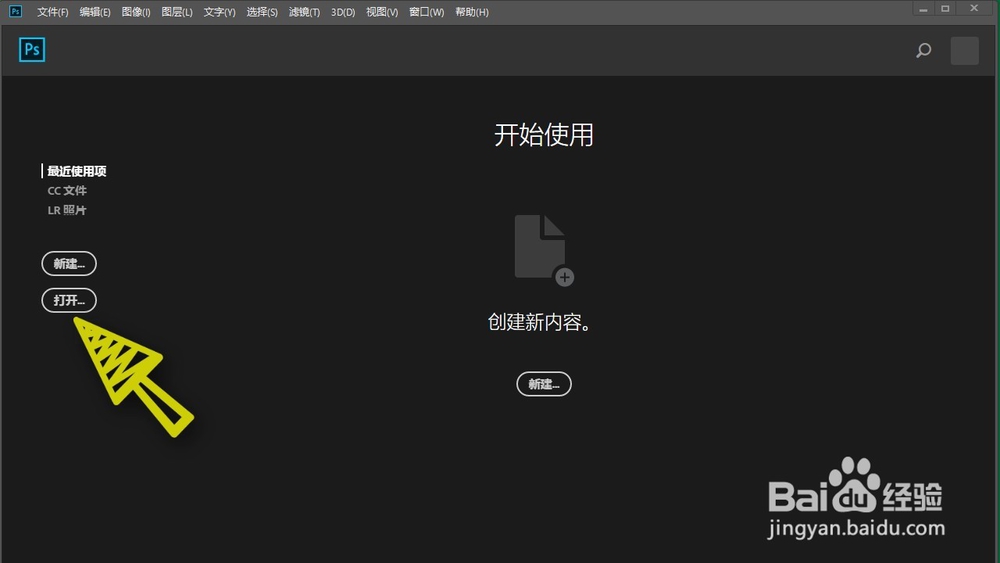
1、首先我们打开ps,然后点击左侧的打开按钮,如下图所示,
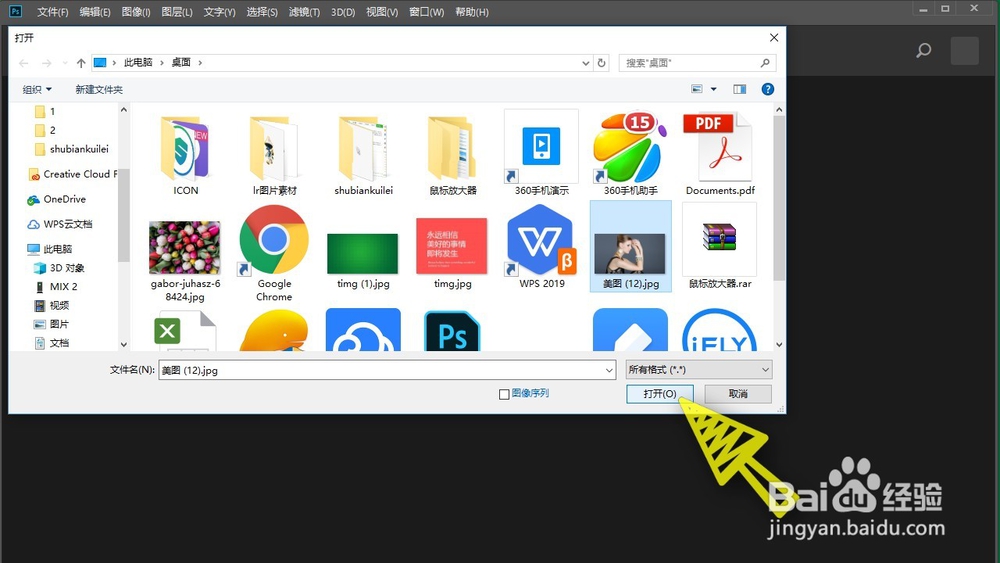
2、在文件夹中选择我们想要处理的图片,点击打开,如下图所示,
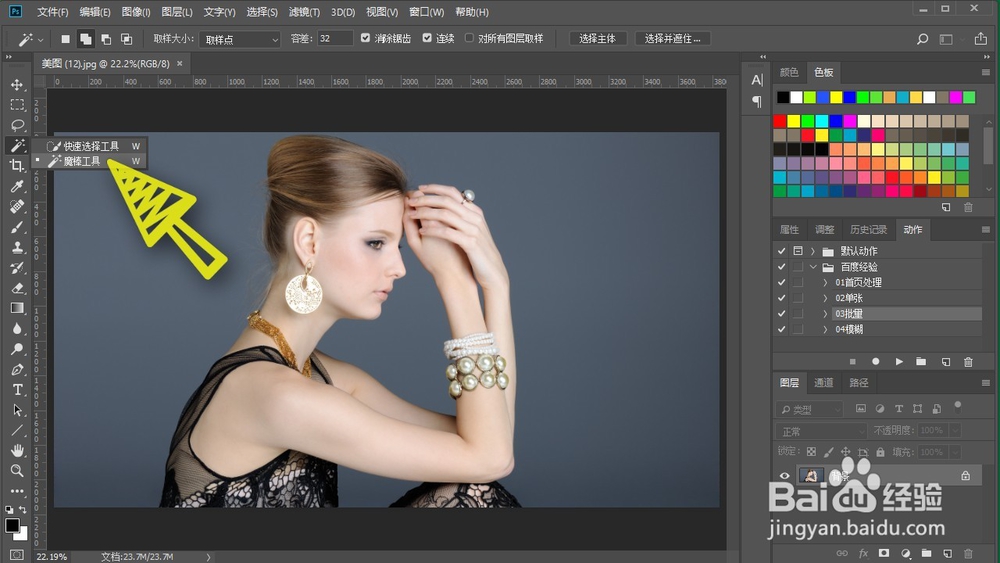
3、在左侧的工具栏中,找到魔棒工具,点击选中,如下图所示,
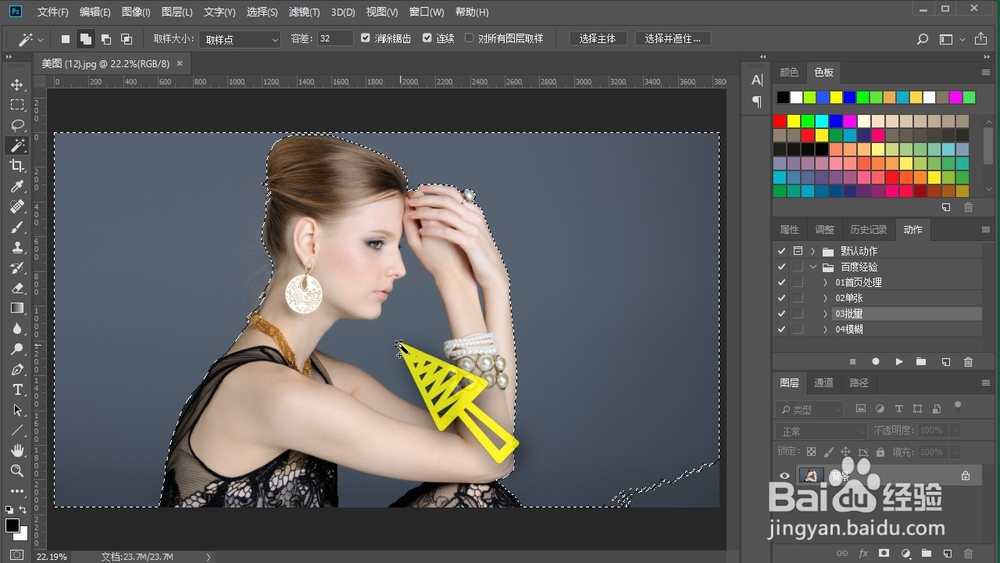
4、在背景区域,点击选中全部的背景区域,如下图所示,
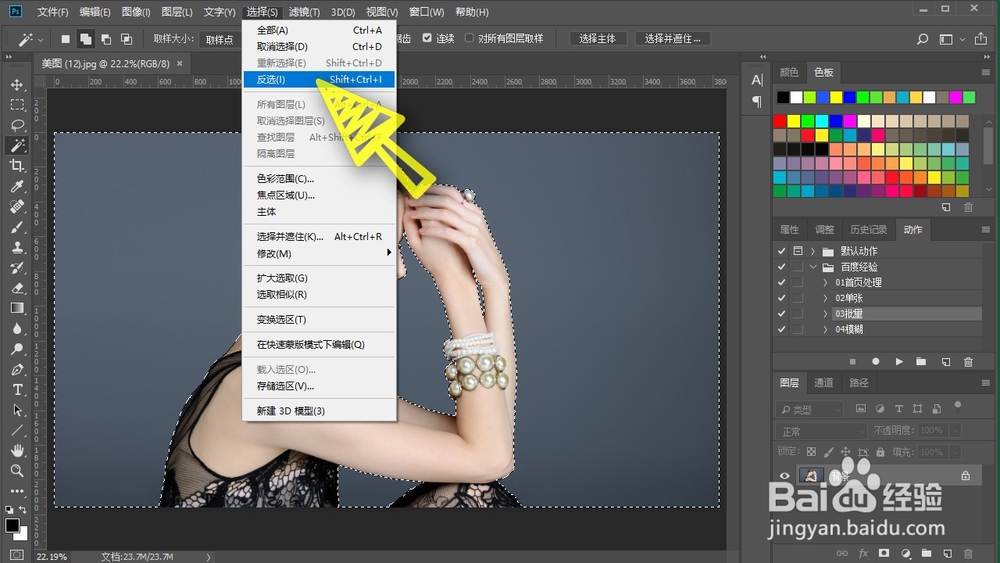
5、然后在上方的选择菜单中,点击反选,如下图所示,
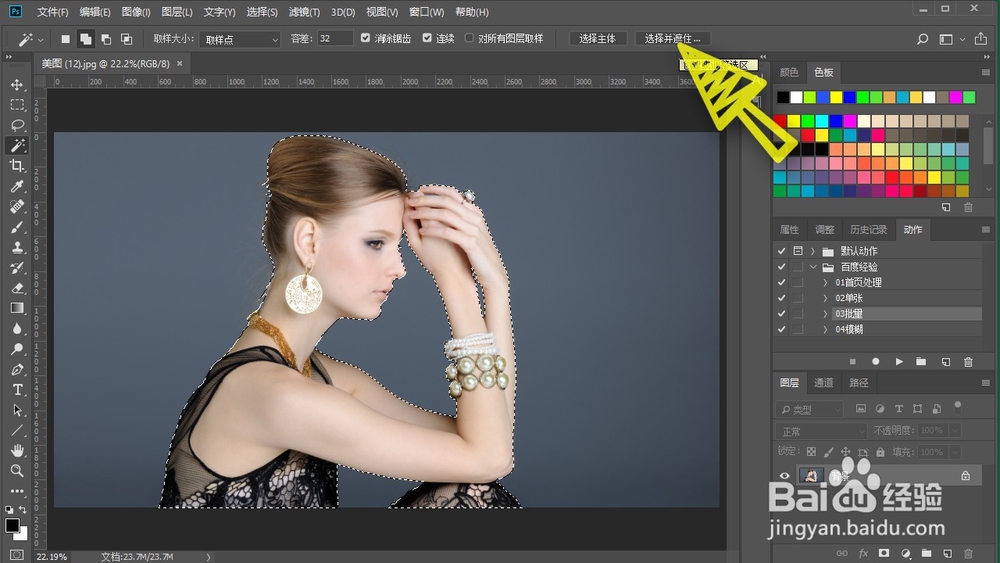
6、人物选择完成之后,点击右上角的选择并遮住,如下图所示,
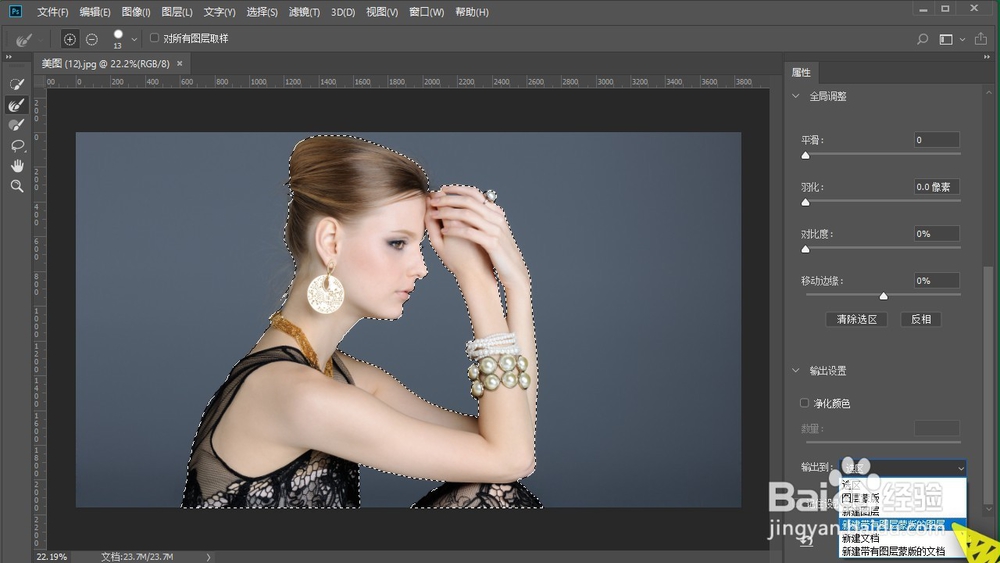
7、在右侧的输出中,选择新建带有图层蒙版的图层,然后点击确定,如下图所示,
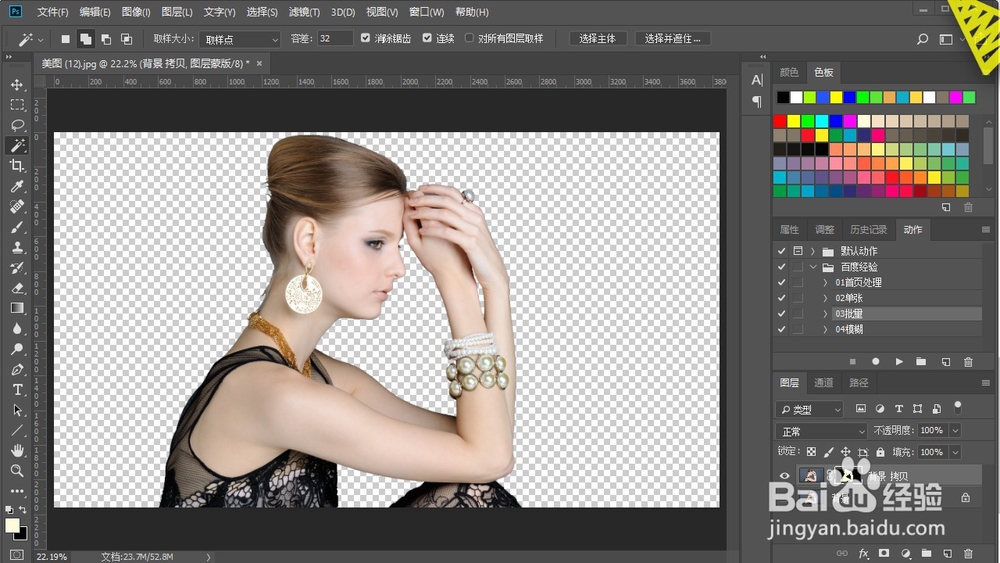
8、最后就可以看到扣取出来的图片了,非常的方便快捷,如下图所示,
时间:2026-04-23 13:12:01
1、首先我们打开ps,然后点击左侧的打开按钮,如下图所示,
2、在文件夹中选择我们想要处理的图片,点击打开,如下图所示,
3、在左侧的工具栏中,找到魔棒工具,点击选中,如下图所示,
4、在背景区域,点击选中全部的背景区域,如下图所示,
5、然后在上方的选择菜单中,点击反选,如下图所示,
6、人物选择完成之后,点击右上角的选择并遮住,如下图所示,
7、在右侧的输出中,选择新建带有图层蒙版的图层,然后点击确定,如下图所示,
8、最后就可以看到扣取出来的图片了,非常的方便快捷,如下图所示,
