1、原图

2、效果图
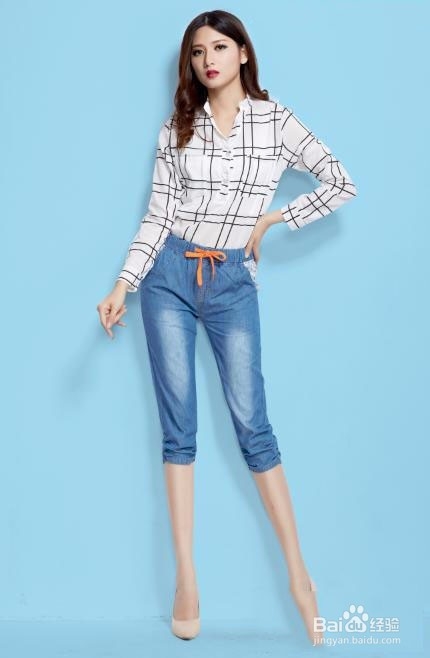
3、1,复制原图图层,将模特扣出来,边缘要自然,不要心急。

4、2,在原图图层与模特图层之间添加颜色图层
并将颜色图层混合模式调整为正片叠底,如图

5、3,这时候可以看到原图图层与模特图层边缘过度不自然,

6、4,用涂抹工具将边缘推进去,但是只要自然就行了,不要推进去太多,要不然阴影就会看起来扭曲。

7、5,仔细调整好边缘,好了,这样简简单单就完成了

时间:2026-04-25 03:11:11
1、原图
2、效果图
3、1,复制原图图层,将模特扣出来,边缘要自然,不要心急。
4、2,在原图图层与模特图层之间添加颜色图层
并将颜色图层混合模式调整为正片叠底,如图
5、3,这时候可以看到原图图层与模特图层边缘过度不自然,
6、4,用涂抹工具将边缘推进去,但是只要自然就行了,不要推进去太多,要不然阴影就会看起来扭曲。
7、5,仔细调整好边缘,好了,这样简简单单就完成了
