1、如下图,我们要把图中的桃子抠一个下来

2、1.打开Excel。点击插入——图片——选择一张图,插入

3、2.鼠标选中图片,工具栏会出现个[图片工具】,选择格式——删除背景

4、3.点击标记要保留的区域,然后用鼠标点击一下我们要扣下来的部分

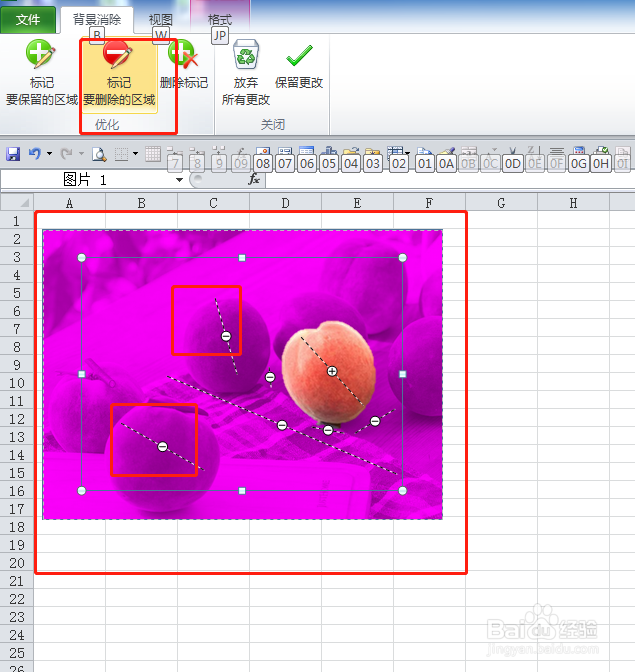
5、4.点击标记要删除的区域,然后用鼠标点击一下我们要删除的部分,要使不要的区域都变成红色
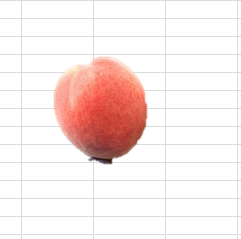
6、5.点击保留更改。抠图就完成了

时间:2026-04-22 06:42:16
1、如下图,我们要把图中的桃子抠一个下来
2、1.打开Excel。点击插入——图片——选择一张图,插入
3、2.鼠标选中图片,工具栏会出现个[图片工具】,选择格式——删除背景
4、3.点击标记要保留的区域,然后用鼠标点击一下我们要扣下来的部分
5、4.点击标记要删除的区域,然后用鼠标点击一下我们要删除的部分,要使不要的区域都变成红色
6、5.点击保留更改。抠图就完成了
