WPS演示如何画立体十字箭头

 时间:2026-04-22 11:59:24

1、打开WPS演示这款软件,进入WPS演示的操作界面,如图所示:

WPS演示如何画立体十字箭头

2、在该界面内找到插入选项,如图所示:

WPS演示如何画立体十字箭头

3、点击插入选项在其内找到形状选项,如图所示:

WPS演示如何画立体十字箭头

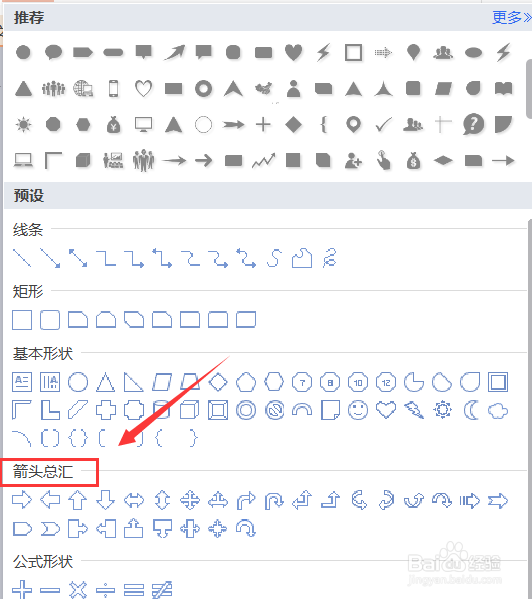
4、点击形状选项在其子级菜单里找到箭头汇总选项,如图所示:

WPS演示如何画立体十字箭头

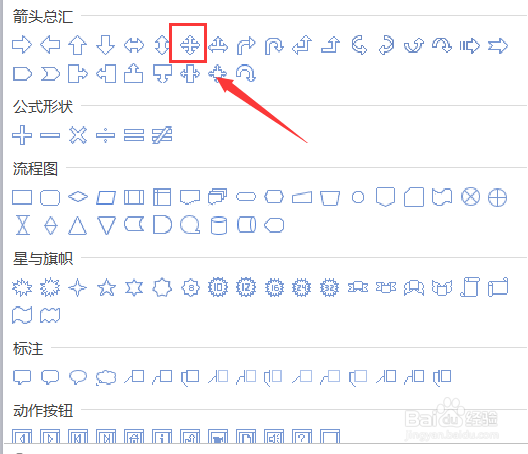
5、在箭头汇总内找到十字箭头选项,如图所示:

WPS演示如何画立体十字箭头

6、选择十字箭头选项,在其内找到画出十字箭头,并选择绘制的十字箭头,然后在上面找到选择效果选项,如图所示:

WPS演示如何画立体十字箭头

7、点击形状效果选项在其内找到阴影选项,点击原阴影选项在其内找到一种阴影效果,如图所示:

WPS演示如何画立体十字箭头

8、点击选择的阴影效果可以看到我们的立体效果就出来了,如图所示:

WPS演示如何画立体十字箭头

  • WPS流程图怎么画虚线线条
  • wps中插入箭头并设置
  • 2019wps表格怎么设置成白色背景
  • WPS PPT怎么修改流程图内容
  • WPS文字怎么画双箭头直线
  • 热门搜索
    预防流感手抄报 手抄报图案大全 数学手抄报图片大全 一年级手抄报大全简单 我的家手抄报 读书小报手抄报图片 爱读书手抄报内容 吸烟有害健康手抄报 读书手抄报图片大全 文明用语手抄报