PS怎样显示和隐藏图层

 时间:2026-04-23 12:18:38

1、首先,如果想隐藏指定的图层,则可以在 PS 的图层面板处找到要隐藏的图层,然后再点击图层前面的小眼睛。

PS怎样显示和隐藏图层

2、点击之后,小眼睛就消失了。这时,对应的图层也就不见了。

PS怎样显示和隐藏图层

3、当然,如果想重新显示图层,则可以在刚才小眼睛的位置再次单击,这时,图层就会重新显示出来了。

PS怎样显示和隐藏图层

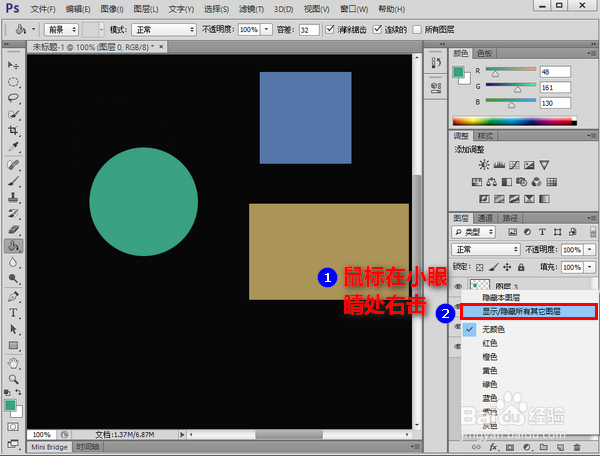
4、注意,如果你想隐藏除当前图层之外的其他图层,则可以在指定图层上右击鼠标,然后在弹出的菜单中点击“显示/隐藏所有其他图层”。
PS怎样显示和隐藏图层

5、这时,除了当前图层之外的其他图层就全部隐藏了。

PS怎样显示和隐藏图层

6、同样的,如果你想将这些隐藏的图层重新显示出来,则可以在刚才的小眼睛处再次右击鼠标,最后在弹出的菜单中点击“显示/隐藏所有其他图层”就可以了。

PS怎样显示和隐藏图层

PS怎样显示和隐藏图层

  • photoshop制作鹅卵石效果
  • 用ps制作文字的浮雕立体效果
  • 怎样使用PS的焦点区域选择图像
  • 如何利用PS工具绘制一个毛绒绒的球效果?
  • PS中没有照亮边缘功能如何替代?
  • 热门搜索
    关于廉洁的手抄报 关于法制教育的手抄报 抗病毒手抄报 科普手抄报内容 国庆节手抄报一等奖 安全教育日手抄报 清明节手抄报模板 健康成长手抄报 抗击疫情手抄报简单 拗九节手抄报