1、打开PS工具,然后执行文件-新建命令,如下图所示:

2、背景色设置为黑色,接着创建一个新的图层,然后利用椭圆工具绘制出一个正圆,填充颜色为#dcdcdc,如下图所示:
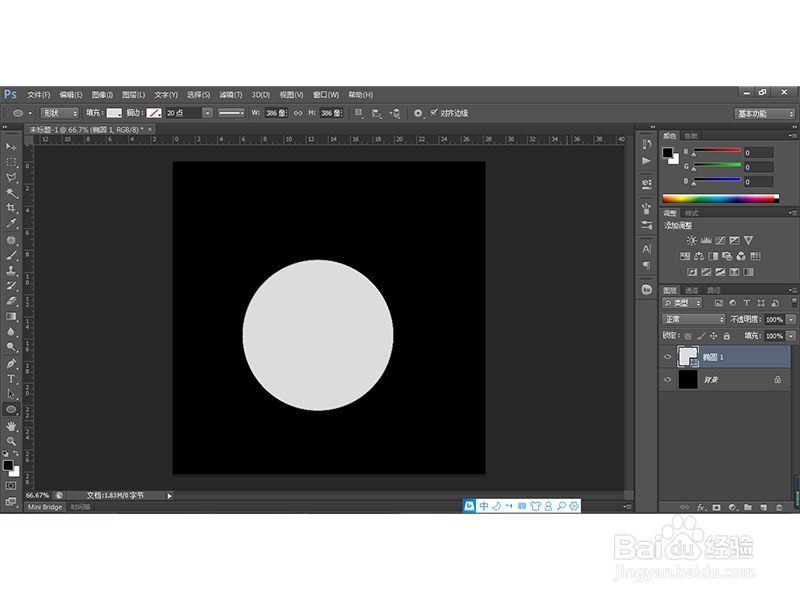
3、栅格化图层1,然后执行滤镜-杂色-添加杂色命令,在弹出的对话框中设置属性如下图所示:

4、确认之后得到下图效果:

5、接着执行滤镜 - 模糊 - 高斯模糊,半径:1.5像素,如下图所示:

6、确定之后如下图所示:

7、然后执行滤镜 - 模糊 - 径向模糊,数量:30,模糊方法:缩放;质量:好:

8、确定之后如下图所示:

9、【关键步骤】选择涂抹工具,刷子大小:2px,强度:80%,适用于图像边缘,产生毛茸茸的效果,非常简单,但是要时间长点,有点耐心,确定之后得到下图效果:

10、创建一个新的曲线调整图层,命名为高光,然后利用曲线提亮,如下图所示:

11、接着再新建一个曲线调整图层,命名为阴影,然后利用曲线变暗,如下图所示:

12、然后给两个曲线调整图层的蒙版填充黑色,先把之前的效果隐去,如下图所示:

13、然后选择画笔工具,设置前景色改为白色,不透明度50%,选中高光的曲线图层,在球的左上方和其他方向的周围涂抹,这样球就有了高光,然后再在求右下方靠里面的位置涂抹就有了阴影,如下图所示:

14、最终效果图片如下图所示(背景也可以根据自己的喜欢做调整):


