PS分层云彩效果怎么用

 时间:2026-02-14 03:41:16

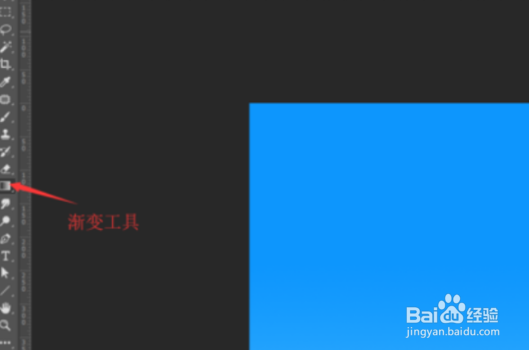
1、第一步:新建画布,使用渐变工具给画布做一个蓝色的渐变,就是天蓝色。
PS分层云彩效果怎么用

PS分层云彩效果怎么用

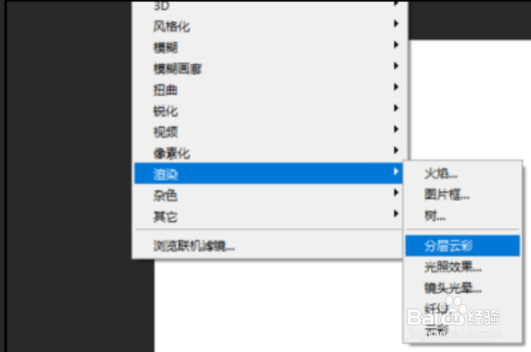
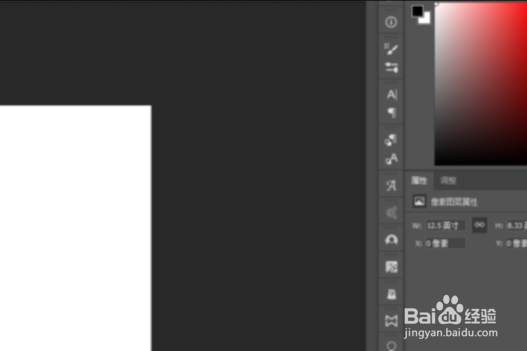
2、第二步:新建一个图层,添加一些白色,再点击“滤镜”,“渲染分层云彩”,然后对这一图层进行两次分层云彩。
PS分层云彩效果怎么用

PS分层云彩效果怎么用

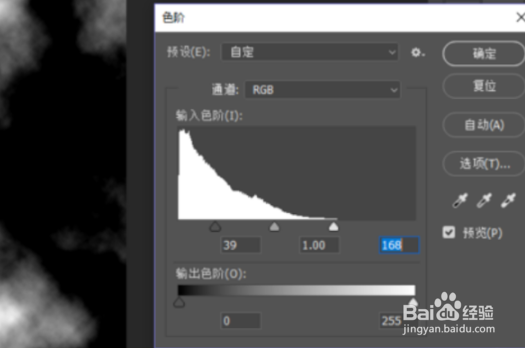
3、第三步:点击“Ctrl+L”调出色阶,然后点击“滤镜”,“风格化-凸出”。
PS分层云彩效果怎么用

PS分层云彩效果怎么用

4、第四步:再把两个图层的混合模式改为“滤色”。

PS分层云彩效果怎么用

PS分层云彩效果怎么用

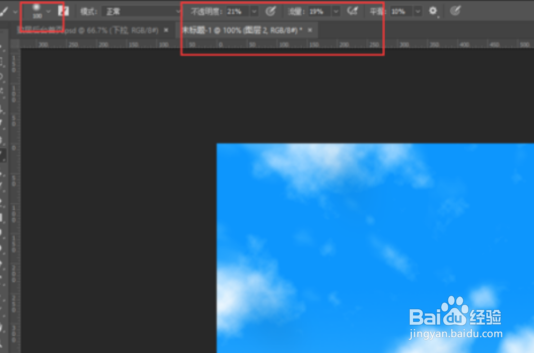
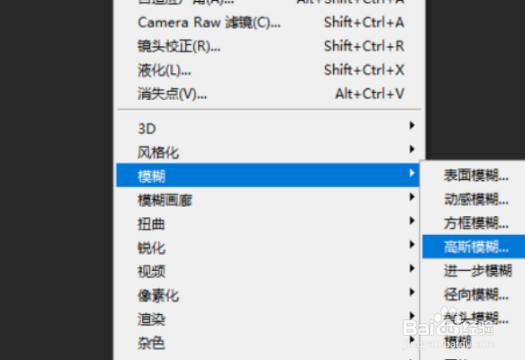
5、第五步:在拷贝的那个图层基础上,点击“【滤镜】-模糊-高斯模糊”,新建一个新的图层,点击画笔,把不透明度和流量降低。
PS分层云彩效果怎么用

PS分层云彩效果怎么用

6、第六步:这样就做好了,成品图如下。

PS分层云彩效果怎么用

1、先用魔棒把白色部分选中,前景色和背景色设置为蓝色和白色,再点分层云彩,不喜欢的话可以重复点,每次点云彩会分布不同的样子。

  • 如何用PS调整颜色的色相和饱和度
  • 仿制图章工具的两个技巧
  • ps如何旋转画布
  • ps图层全选快捷键是什么
  • ps的画笔设置在哪里,怎么打开
  • 热门搜索
    立夏手抄报 少先队手抄报文字内容 清明节手抄报模板 楹联手抄报 创建文明城市手抄报内容 父亲节手抄报内容 端午节手抄报。 祖国在我心中的手抄报 一二年级感恩手抄报 有关疫情的手抄报