ps如何旋转画布

 时间:2024-10-13 23:37:59

ps软件中,经常会需要用到画布,我尺攵跋赈们也经常会新建画布,那么ps如何旋转画布呢?下面就来介绍一下ps软件中旋转画布的方法,希望对你有所帮助。

工具/原料

联想YANGTIANS516

Windows7

Adobe PhotoshopCS6

ps如何旋转画布

1、第一步:打开我们电脑上的ps软件,选择菜单栏中的“文件--新建”。

ps如何旋转画布

2、第二步:在弹出的新建画布对话框中,设置宽度和高度为900*600,分辨率300,单击“确定”按钮。

ps如何旋转画布

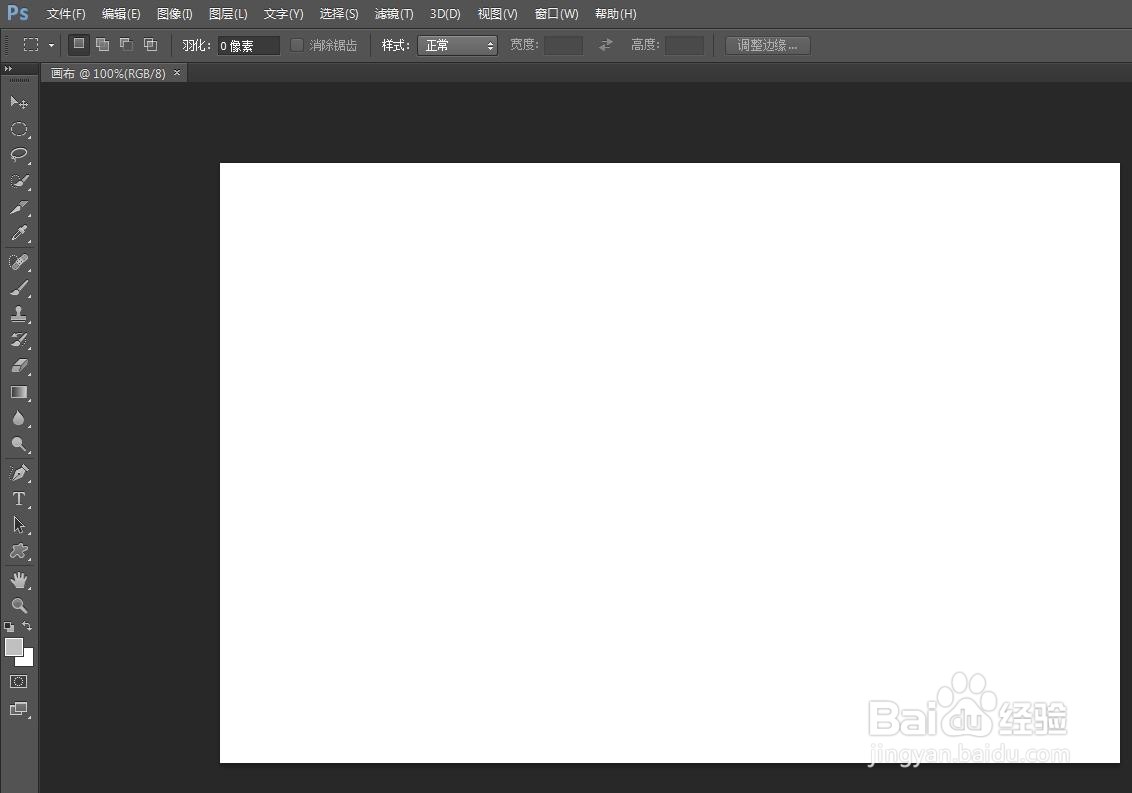
3、第三步:如下图所示,新建了一个白色的画布。

ps如何旋转画布

4、第四步:选择菜单栏“图像”中的“图像旋转--90度(顺时针)”。

ps如何旋转画布

5、第五步:如下图所示,白色画布顺时针旋转90度。

ps如何旋转画布

6、第六步:如果需要旋转任意角度,选择菜单栏“图像”中的“图像旋转--任意角度”选项。

ps如何旋转画布

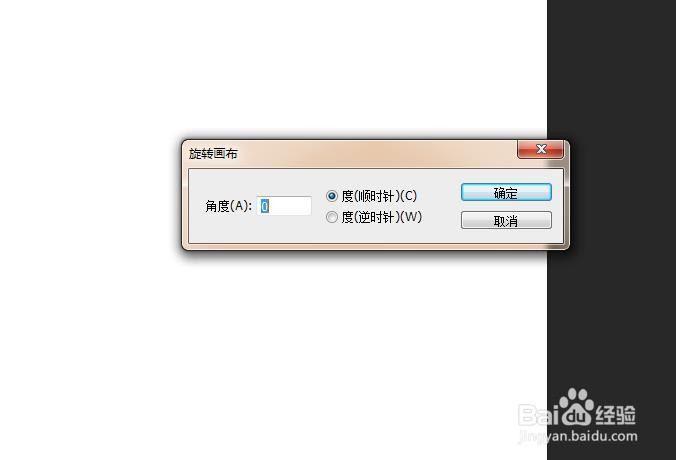
7、第七步:如下图所示,弹出“旋转画布”对话框。

ps如何旋转画布

8、第八步:在“角度”处输入需要旋转的角度值,单击“确定”按钮即可。

ps如何旋转画布
  • ps怎么画斜直线
  • ps怎么镜像翻转
  • 怎么去除ps上面的网格线
  • ps合并图层怎么合并
  • ps怎么全选所有图层
  • 热门搜索
    有关节约用水的手抄报 关于爱国的手抄报图片 名胜古迹手抄报 勤俭节约的手抄报 小学五年级手抄报 三月文明礼貌月手抄报 森林防火手抄报内容 关于月亮的手抄报图片 二月二龙抬头的手抄报 小学生读书节手抄报