PS如何抠婚纱图片?(下篇)

 时间:2026-02-14 07:37:29

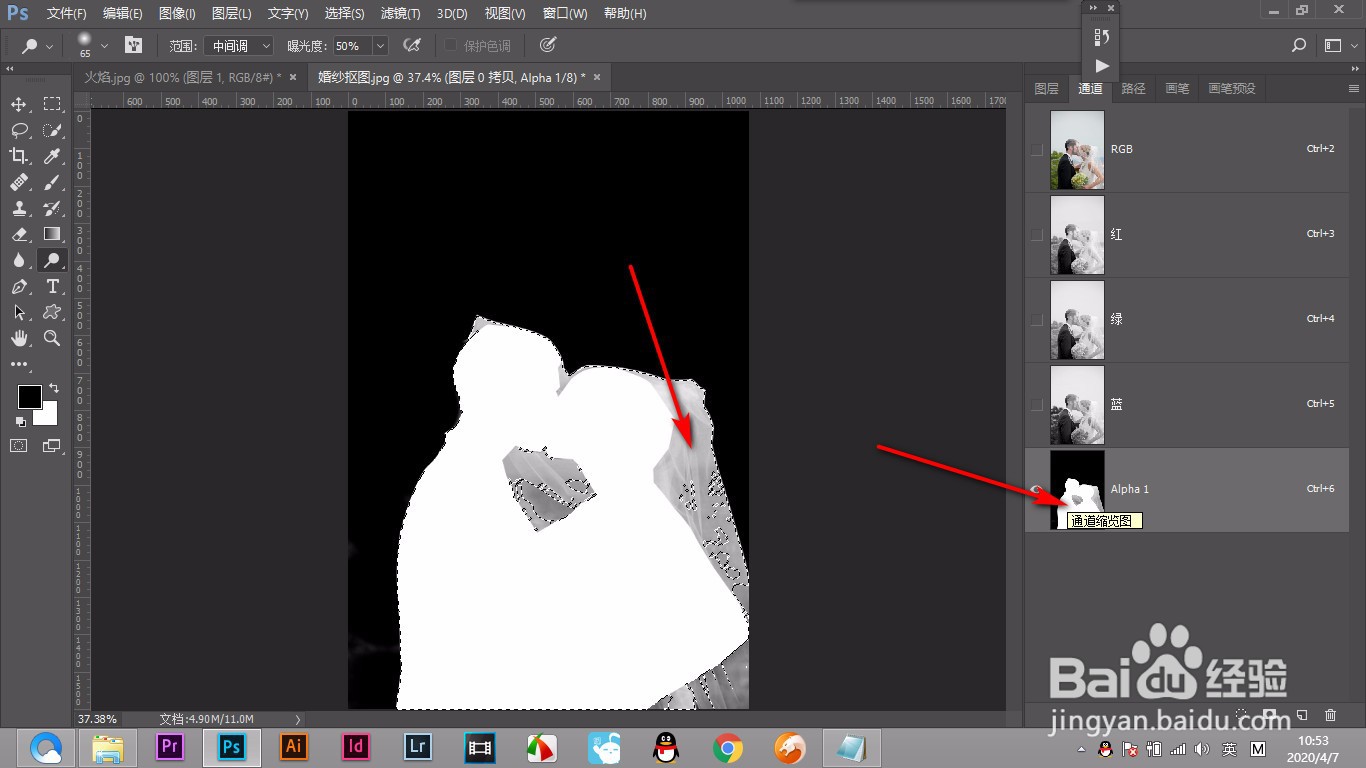
1、1.接着将人物建立选区填充为白色,因为通道抠图只抠白色和灰色。

PS如何抠婚纱图片?(下篇)

2、2.然后建立选区将画面中不含婚纱的背景填充为黑色。

PS如何抠婚纱图片?(下篇)

3、3.在右侧婚纱的部位有一些斑斑点点的背景。

PS如何抠婚纱图片?(下篇)

4、4.使用减淡工具涂抹的色调一致,然后按住Ctrl点击缩览图建立选区。

PS如何抠婚纱图片?(下篇)

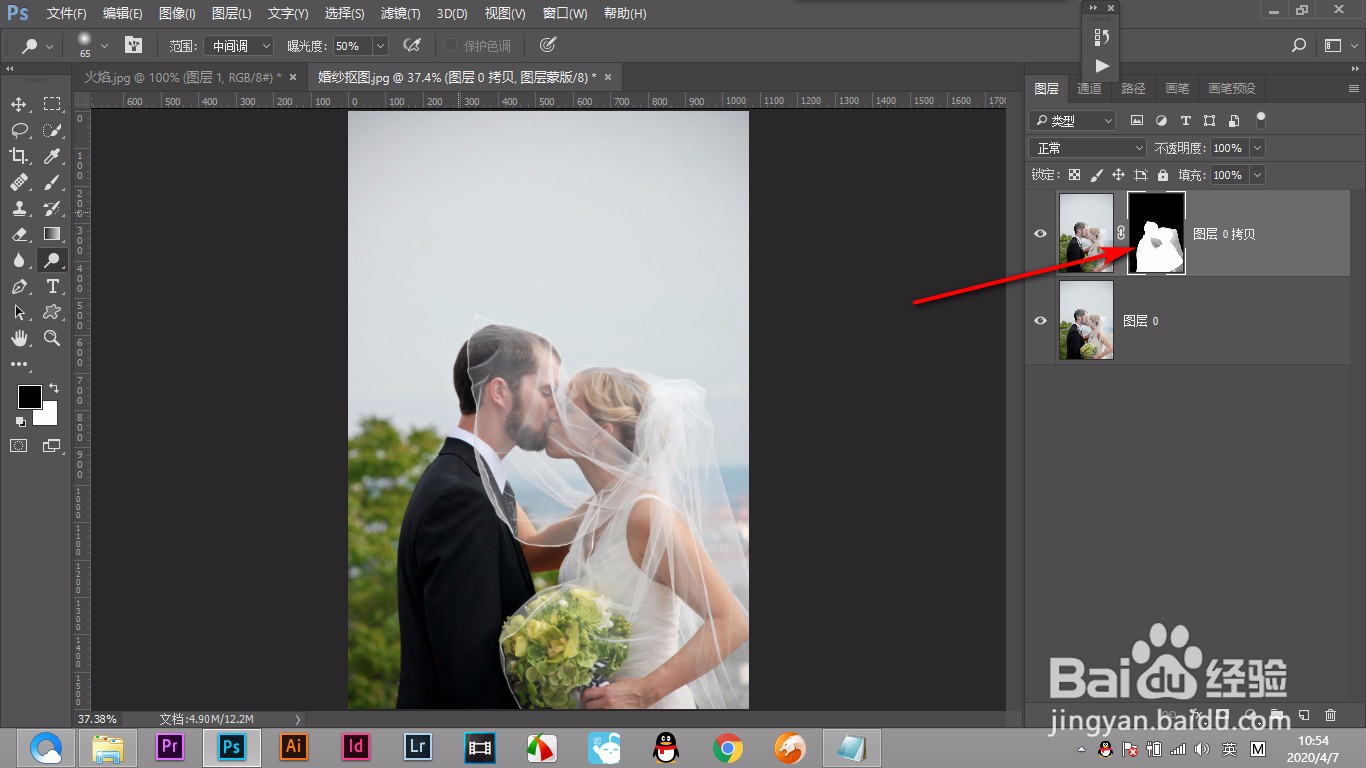
5、5.然后回到图层面板,添加一个图层蒙版。

PS如何抠婚纱图片?(下篇)

6、6.关闭下方的小眼睛,婚纱和人物就被抠出来了。

PS如何抠婚纱图片?(下篇)

1、1.接着将人物建立选区填充为白色,因为通道抠图只抠白色和灰色。

2.然后建立选区将画面中不含婚纱的背景填充为黑色。

3.在右侧婚纱的部位有一些斑斑点点的背景。

4.使用减淡工具涂抹的色调一致,然后按住Ctrl点击缩览图建立选区。

5.然后回到图层面板,添加一个图层蒙版。

6.关闭下方的小眼睛,婚纱和人物就被抠出来了。

  • PS怎么扣透明的东西玻璃杯
  • 凉拌柠檬紫甘蓝
  • 如何使用PS制作原创顶级扁平噪点插画
  • 淘宝美工(设计)需要掌握哪些技能?
  • 如何利用PS照片为照片添加雾气效果
  • 热门搜索
    科技知识手抄报 九一八手抄报 说普通话写规范字手抄报内容 日行一善手抄报 儿童节手抄报内容大全 关于月球的手抄报 文明手抄报图片大全 安全饮食手抄报 节约用水手抄报内容 国庆节手抄报。