1、打开PS工具,然后执行文件-打开命令打开素材图片,如下图所示:

2、新建一个图层1,然后设置前景色和背景色为默认的黑白色,然后执行滤镜-渲染-云彩命令得到下图所示的效果:

3、然后点击图层面板下方的“添加图层蒙版”按钮,为图层1添加蒙版,如下图所示:

4、然后选中蒙版,再次执行滤镜-渲染-云彩命令,得到下图效果:
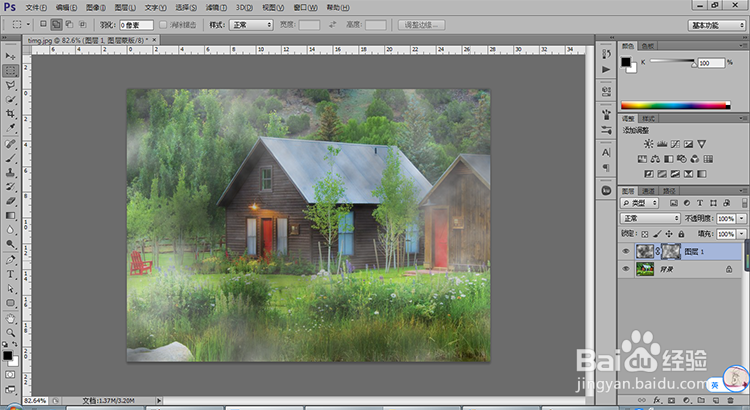
5、选中图层1,然后执行图像-调整-亮度和对比度,设置亮度为80,对比度为0,如下图所示:

6、然后设置图层1的图层混合模式为滤色,如下图所示:

7、最终效果图如下图所示:

时间:2026-04-22 02:12:19
1、打开PS工具,然后执行文件-打开命令打开素材图片,如下图所示:
2、新建一个图层1,然后设置前景色和背景色为默认的黑白色,然后执行滤镜-渲染-云彩命令得到下图所示的效果:
3、然后点击图层面板下方的“添加图层蒙版”按钮,为图层1添加蒙版,如下图所示:
4、然后选中蒙版,再次执行滤镜-渲染-云彩命令,得到下图效果:
5、选中图层1,然后执行图像-调整-亮度和对比度,设置亮度为80,对比度为0,如下图所示:
6、然后设置图层1的图层混合模式为滤色,如下图所示:
7、最终效果图如下图所示:
