SolidWorks如何蓝球

 时间:2026-02-12 07:07:04

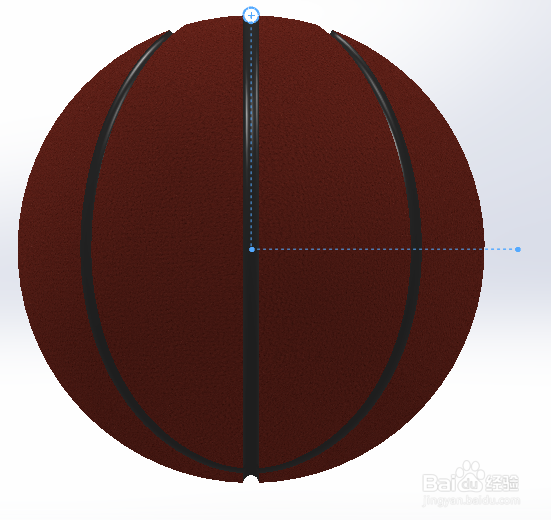
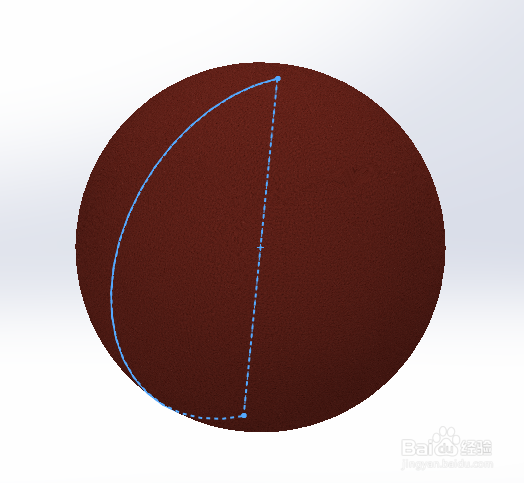
1、首先,我们先用草图功能,画出一个半圆弧,再做一条中心轴,用旋转功能,画出一个球形,然后上色,得下如下图。
SolidWorks如何蓝球

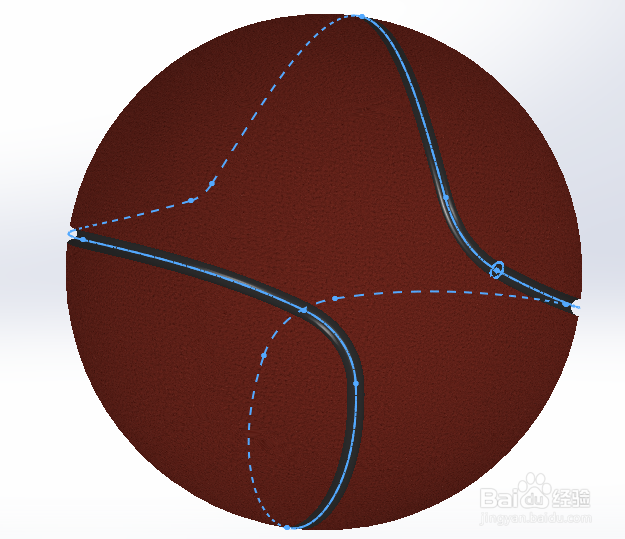
2、再次我们先来看看蓝球上的纹路,然后我们用分割线的功能,将球形分割成几个部分。

SolidWorks如何蓝球

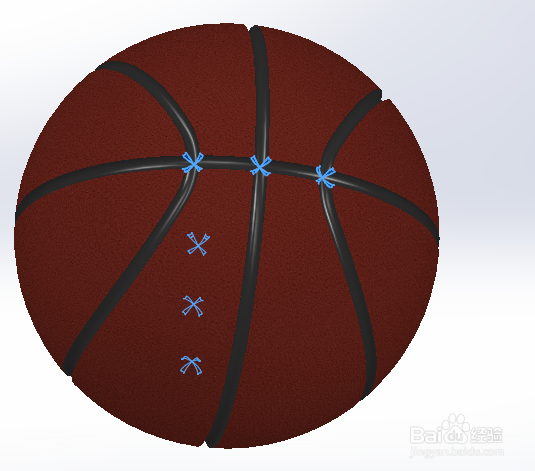
3、然后我们画一个小圆,沿分割的路线进行扫描切除,蓝球上的部分纹路就已经出来了。
SolidWorks如何蓝球

4、接下来就是一个平分球形的纹路了,用旋转切割功能就可以实现。

SolidWorks如何蓝球

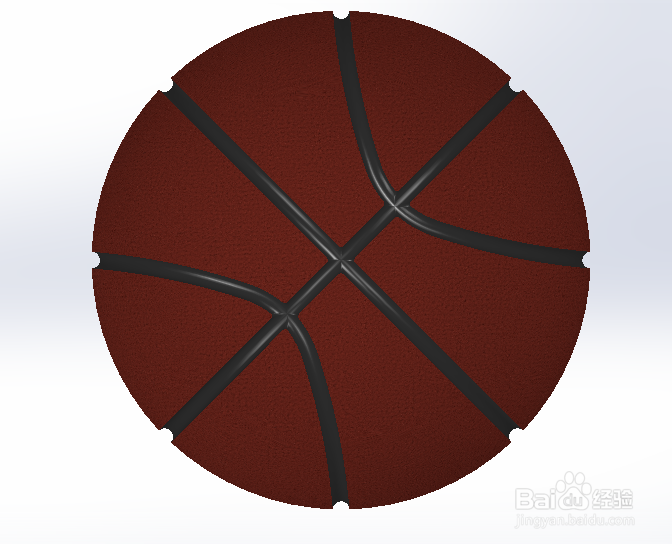
5、再接下就是一条垂直于上一条的纹路,用同样的方法,也能够画出来。

SolidWorks如何蓝球

6、最后,将几条纹路相交的地方进行圆角功能,让纹路看起来更顺滑。

SolidWorks如何蓝球

7、完成了。

SolidWorks如何蓝球

SolidWorks如何蓝球

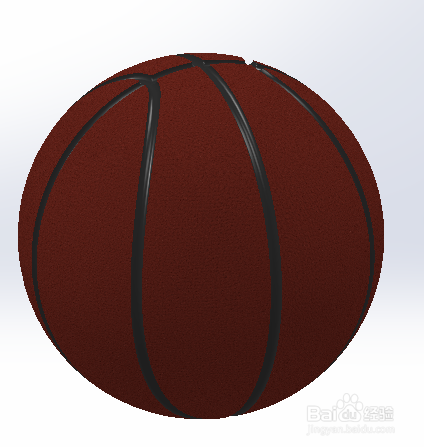
8、最后来渲染看看效果,还不错。

SolidWorks如何蓝球

SolidWorks如何蓝球

  • Solidworks如何构建成型工具体
  • SolidWorks扫描引导线引用现有实体边线
  • SolidWorks零件如何做圆周阵列
  • SolidWorks2016基础教学之特征倒角
  • solidworks如何绘制倒角矩形
  • 热门搜索
    感恩的手抄报资料 心里手抄报 五一劳动节手抄报古诗 感恩老师的手抄报内容 科技创新手抄报资料 普法教育手抄报内容 生活中的小窍门手抄报 饮食健康手抄报 植树节英语手抄报内容 一年级手抄报图片