Solidworks如何构建成型工具体

 时间:2026-02-13 20:03:02

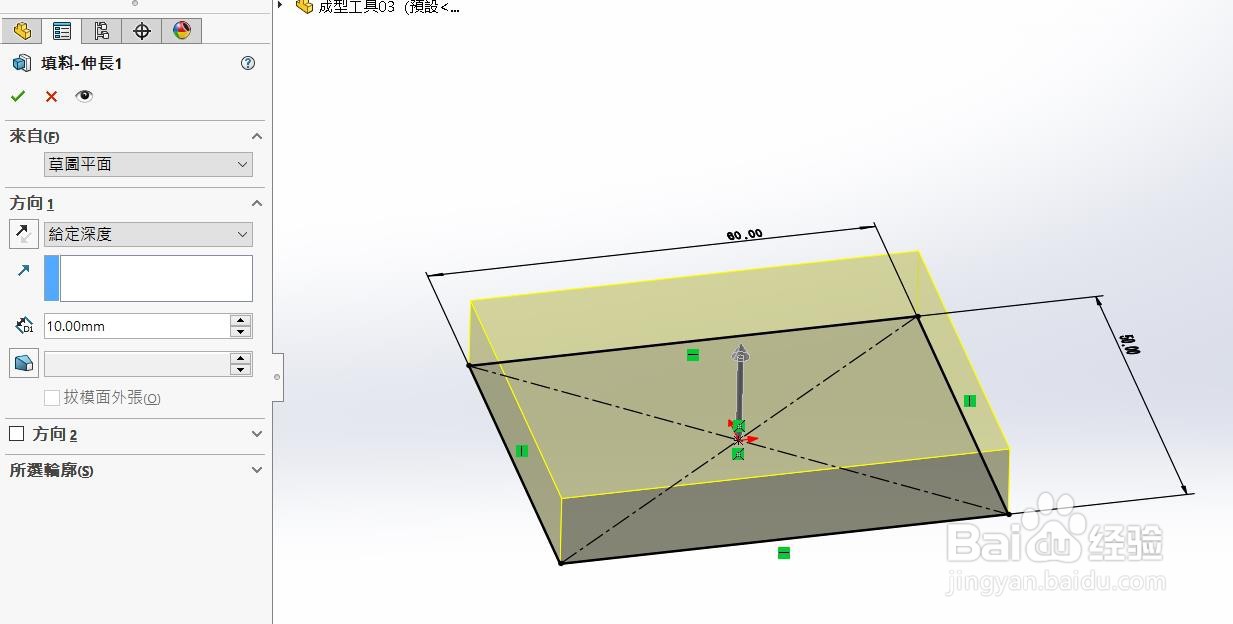
1、在【上视基准面】建立草图,然后抽伸填料。
Solidworks如何构建成型工具体

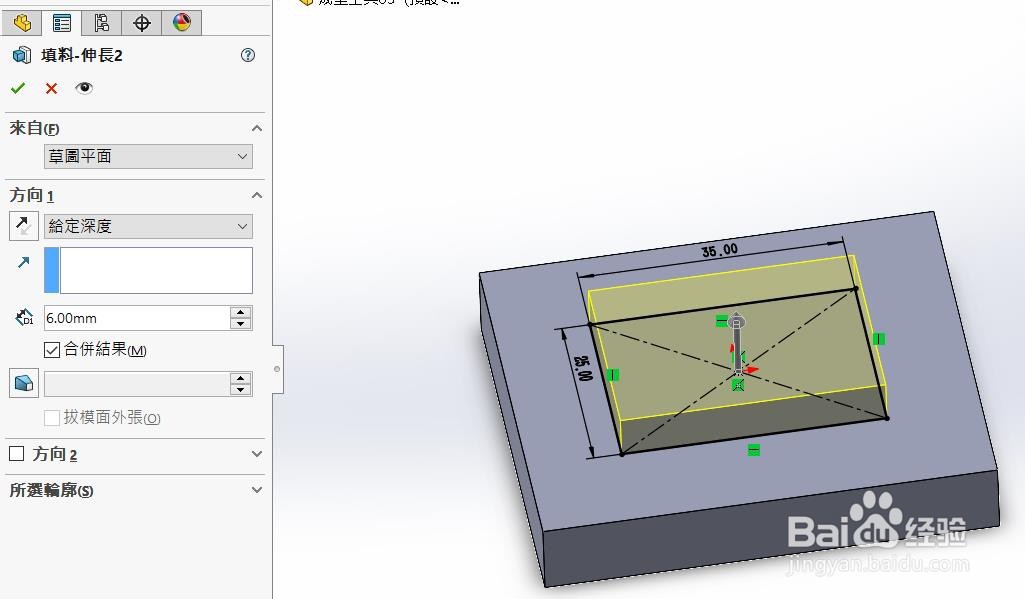
2、在上实体面建立草图,然后拉伸填料。

Solidworks如何构建成型工具体

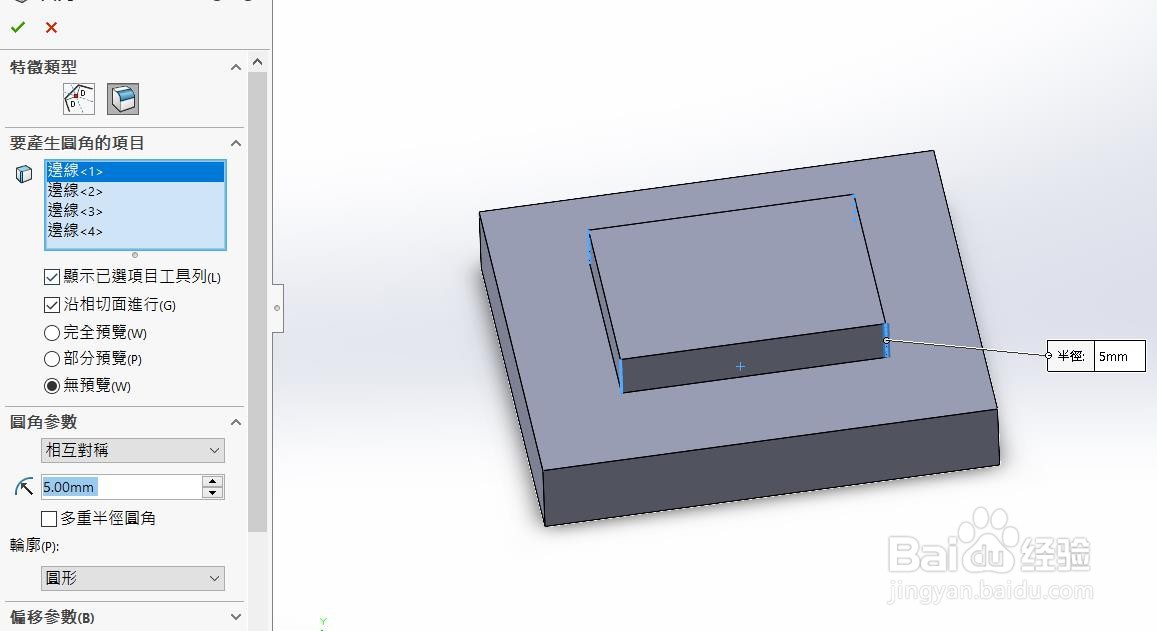
3、倒圆角,半径为:5

Solidworks如何构建成型工具体

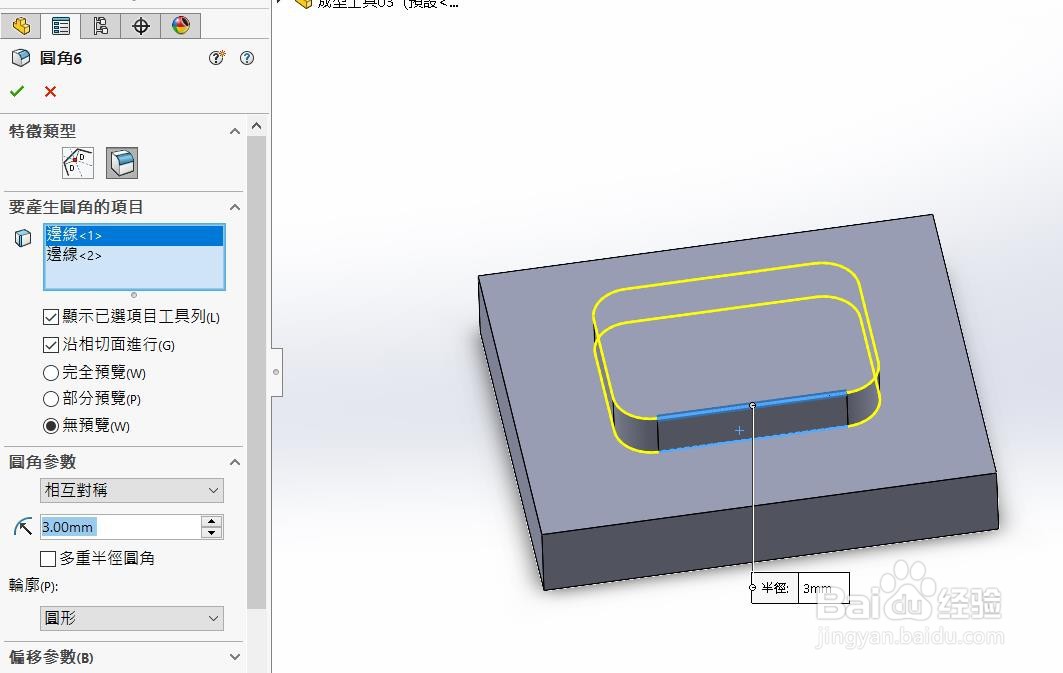
4、边线倒圆角,半径为3.

Solidworks如何构建成型工具体

5、在实体顶面建立凸台,直径为6,高度为2mm.

Solidworks如何构建成型工具体

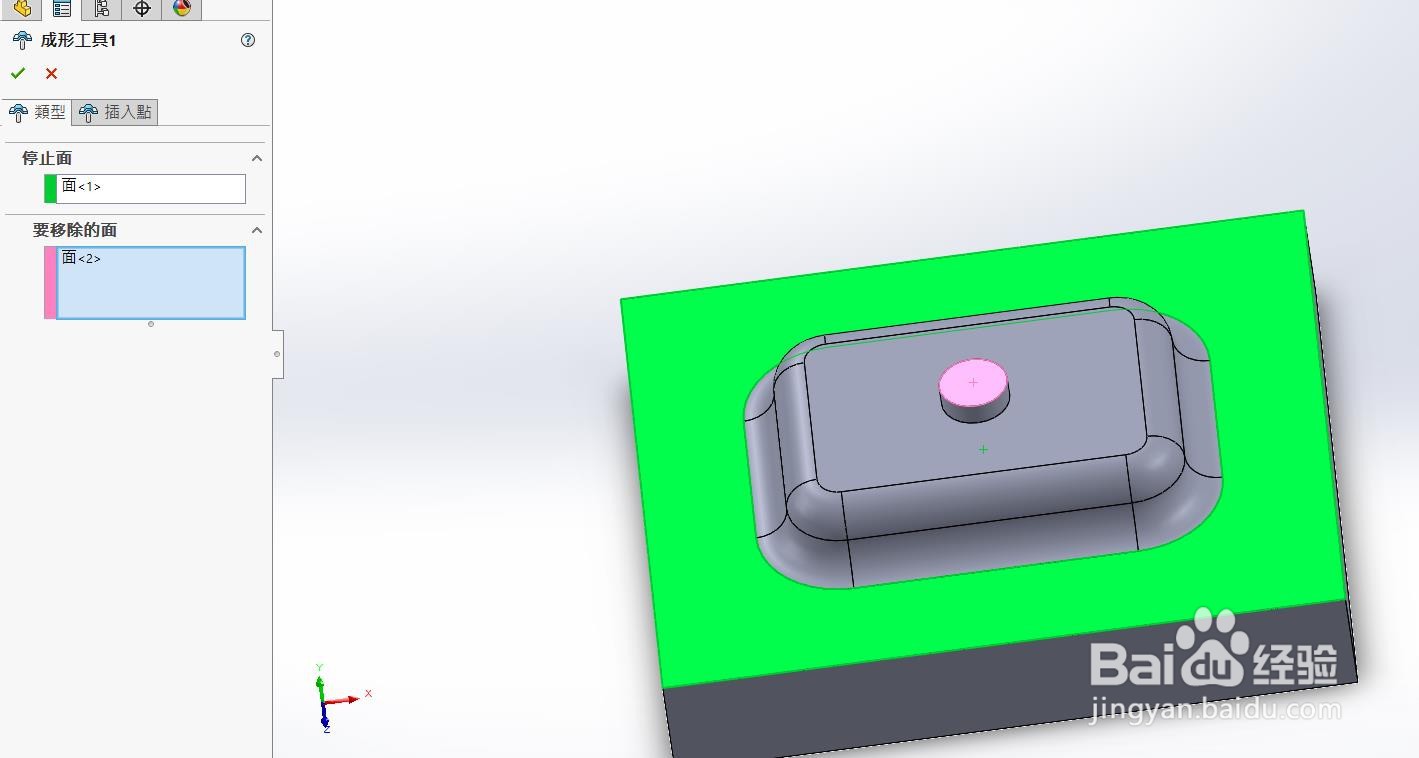
6、【插入】-【钣金】,选择【成形工具】,其中停止面选绿色面,要移除的面为粉色面。(注:[停止面]是与钣金件结合时不会被包含的面,即到此面就停止;[要移除的面]为与钣金件结合时会去除的面。)
Solidworks如何构建成型工具体

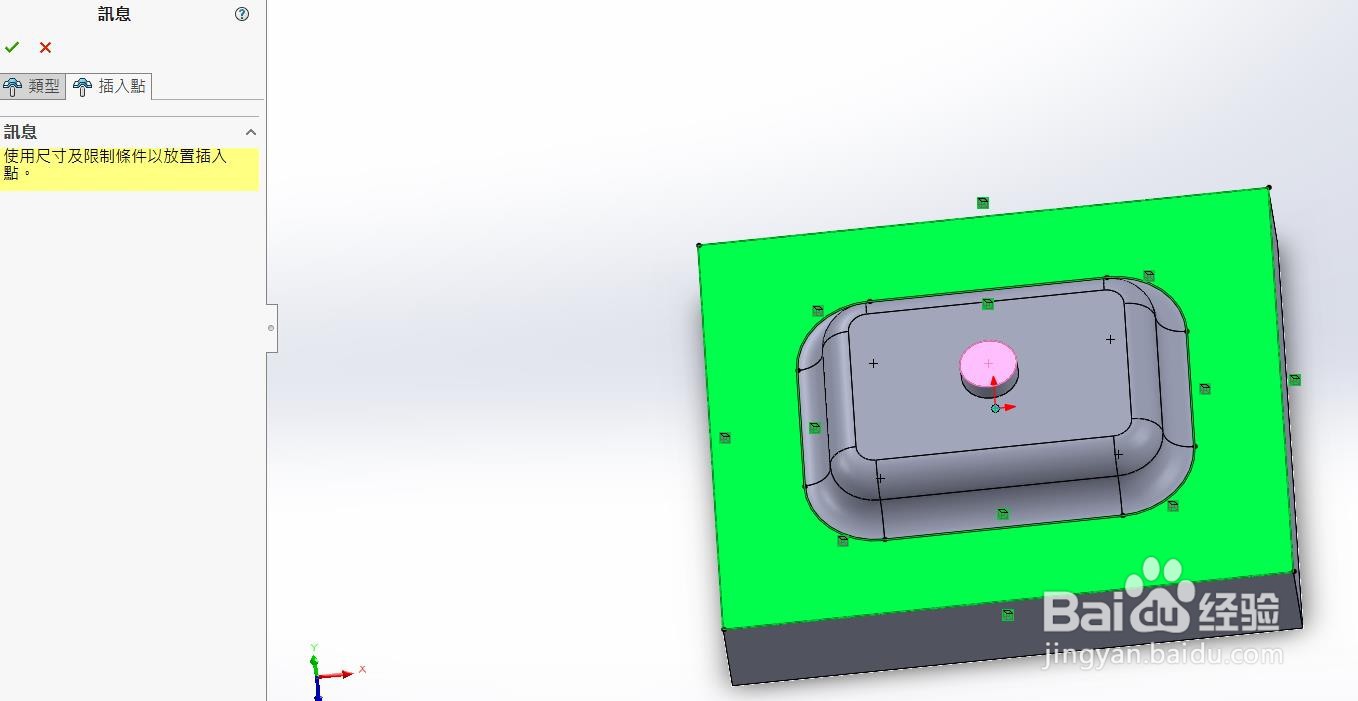
7、在设置成型参数后,可以设定插入点位置。插入点可以与钣金件进行尺寸设定。
Solidworks如何构建成型工具体

8、以上成型工具模型,要想被使用,还要添加成型工具所在的文件到软件库中,然后右键选取【成型工具资料夹】即可完成添加 。到时要使用时直接把绘制好的成型工具拖到钣金上即可。

Solidworks如何构建成型工具体

  • solidworks成型工具使用
  • SolidWorks怎么设置默认模板
  • Solidworks如何添加模板文件位置
  • 如何在Solidworks中添加焊件库
  • solidworks绘制简单钣金的方法
  • 热门搜索
    我的中国梦手抄报 六一手抄报 一二年级消防手抄报 手抄报大全 劳动手抄报简单又漂亮 禁毒手抄报图片 关于读书的手抄报图片 安全的手抄报 汉字手抄报图片 国庆手抄报