1、首先打开场境,创建一个立方体;

2、点击添加材质图片,选择下面那张,(此两步骤与SketchUp如何调节贴图大小(一))相同;

3、填充后同样会发现图片过小,需要进行大小调整;

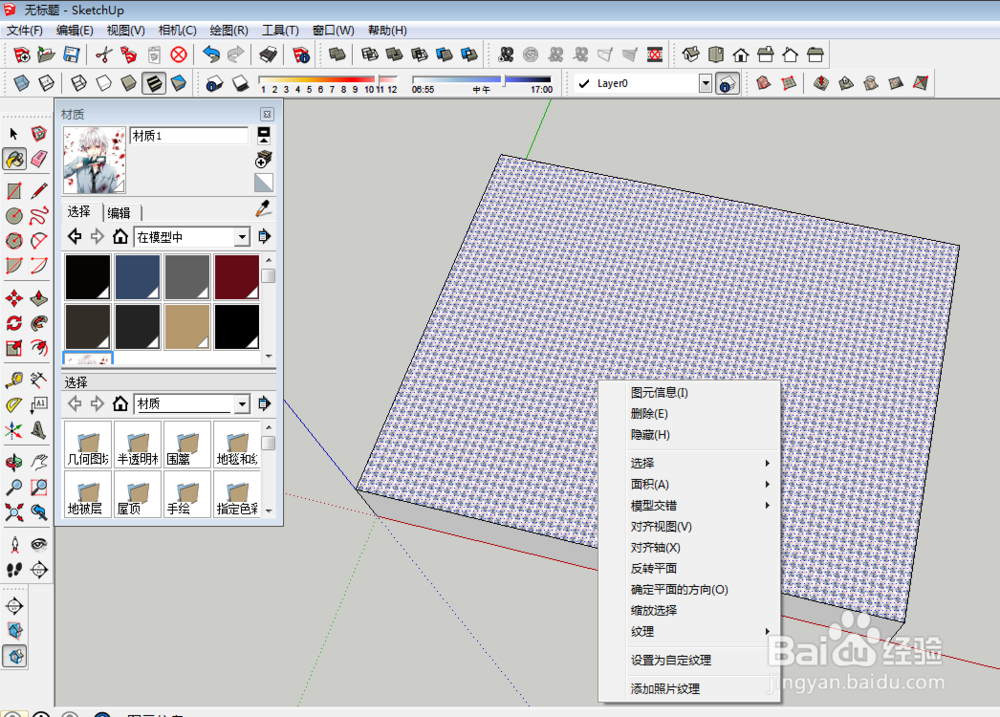
4、用鼠标右点击填充物体,会弹出以下对话框;
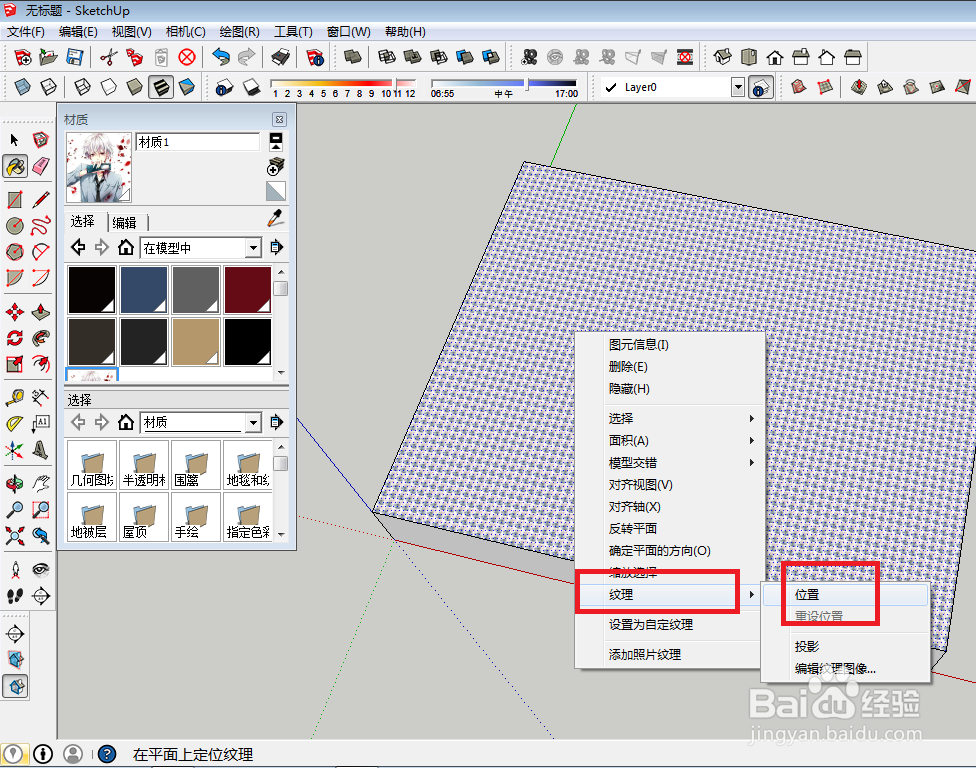
5、在对话框选择纹理——位置;
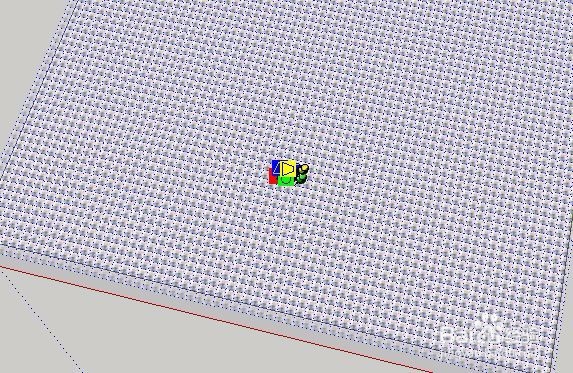
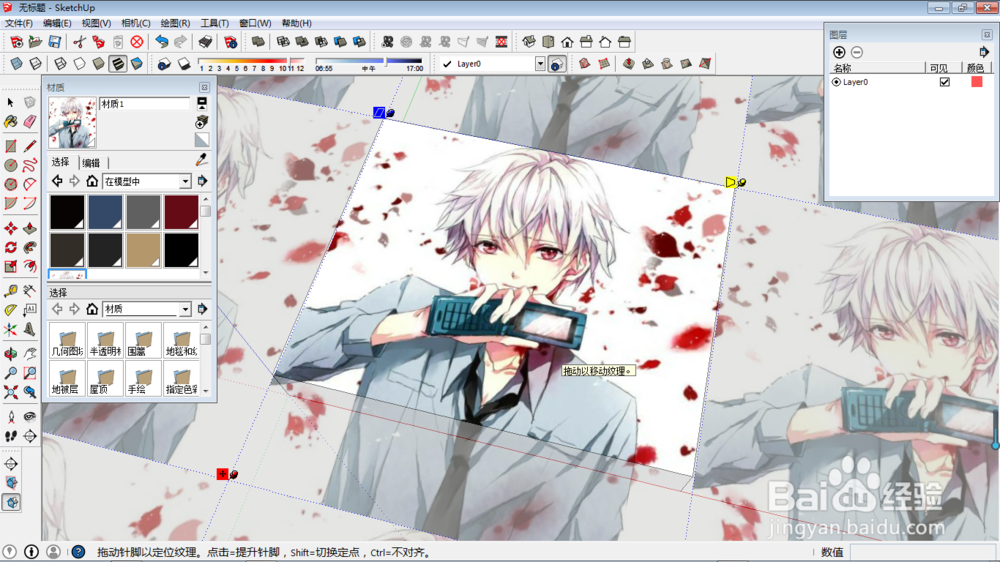
6、在填充表面出现以下四个色彩的坐标点,该坐标为一张图片的大小;
7、点击四个坐标中的任意一个,拖拉,发现图片也在变大,为节省操作赶时间可以将每个标拉到立方体的四个角;
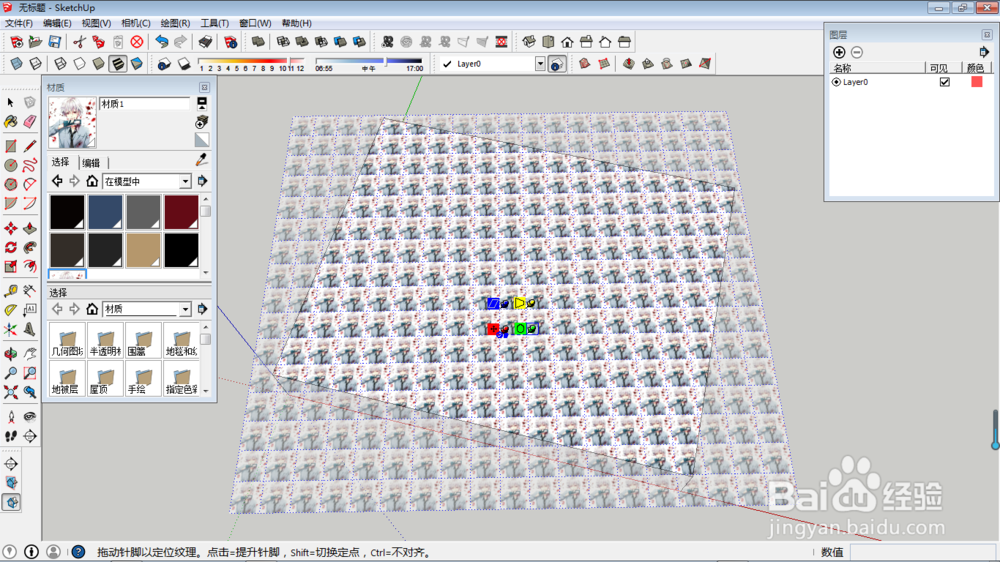
8、大小调节完成后,按回车即可完成填充材质图片。
时间:2026-04-21 17:01:11
1、首先打开场境,创建一个立方体;
2、点击添加材质图片,选择下面那张,(此两步骤与SketchUp如何调节贴图大小(一))相同;
3、填充后同样会发现图片过小,需要进行大小调整;
4、用鼠标右点击填充物体,会弹出以下对话框;
5、在对话框选择纹理——位置;
6、在填充表面出现以下四个色彩的坐标点,该坐标为一张图片的大小;
7、点击四个坐标中的任意一个,拖拉,发现图片也在变大,为节省操作赶时间可以将每个标拉到立方体的四个角;
8、大小调节完成后,按回车即可完成填充材质图片。
