解决的方法和详细的操作步骤如下:
1、第一步,打开SU,然后单击工具栏上的“文件”-->“导入”选项以导入要建模的CAD文件,见下图,转到下面的步骤。

2、第二步,执行完上面的操作之后,单击所需的CAD文件,然后单击“选项”按钮,见下图,转到下面的步骤。

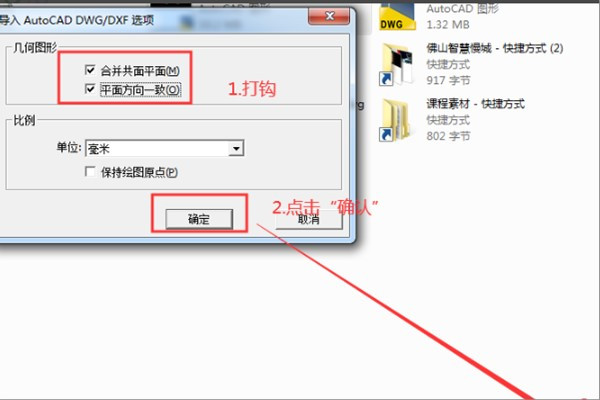
3、第三步,执行完上面的操作之后,勾选前两项,然后单击“确定”按钮,见下图,转到下面的步骤。
4、第四步,执行完上面的操作之后,CAD中的某些线丢失了,见下图,转到下面的步骤。

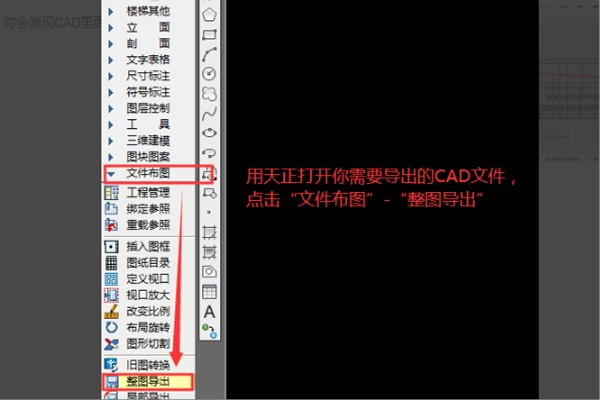
5、第五步,执行完上面的操作之后,使用“天正”打开CAD文件,使用“天正”打开要导出的CAD文件,然后单击“文件布局”-->“整图导出”选项,见下图,转到下面的步骤。
6、第六步,执行完上面的操作之后,选择保存类型为“天正3文件”,将CAD版本选择为“ AutoCAD2004文件”,然后单击“保存”按钮,见下图,转到下面的步骤。

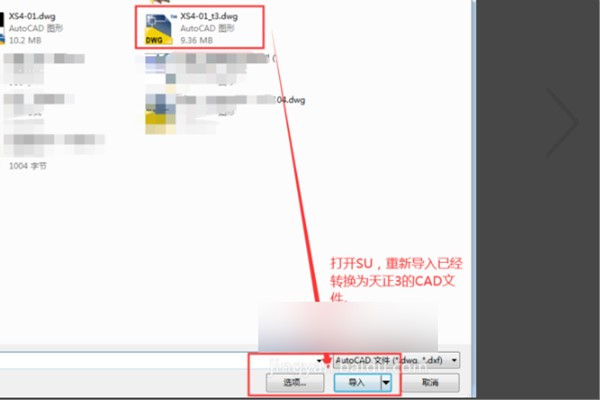
7、第七步,执行完上面的操作之后,重复上述步骤1-3,重新导入已转换为天正3的CAD文件,见下图,转到下面的步骤。
8、第八步,执行完上面的操作之后,所有的线都在一个平面内了,见下图。这样,就解决了这个问题了。

