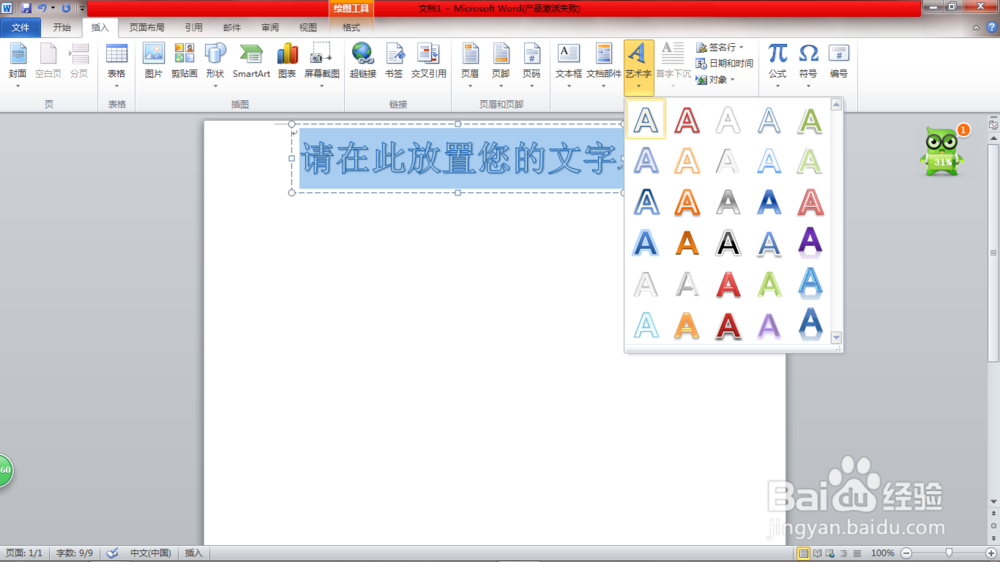
1、如图所示,单击【插入】中【文本】项中艺术字,并且选择所需要的样式即可。
2、选择要翻转或旋转的艺术字,单击【绘图工具】中的【格式】选项卡,单击【大小】组中右侧的下三角按钮,在弹出的“布局”对话框中选择“大小”选项卡,在“旋转”组中的“旋转”微调框中设置旋转角度,设置完毕单击确定按钮即可

3、选择要改变填充颜色的艺术字,单击【绘图工具】中的【格式】选项卡,在【形状样式】组中单击“形状填充”按钮,选择“纹理”命令,在弹出的级联菜单中选择用所需的纹理效果,然后单击确定按钮

4、选择要添加阴影和三维效果的艺术字。单击【绘图工具】中的【格式】选项卡,在【形状样式】组中单击“形状效果”按钮,在下拉列表中选择阴影,可对阴影进行设置。若在“形状效果”中选择“三维旋转”命令,可对三维旋转进行设置

5、根据需要,在“阴影”或“三维旋转”级联菜单中选择所需的效果样式
6、设置结果可如图所示

