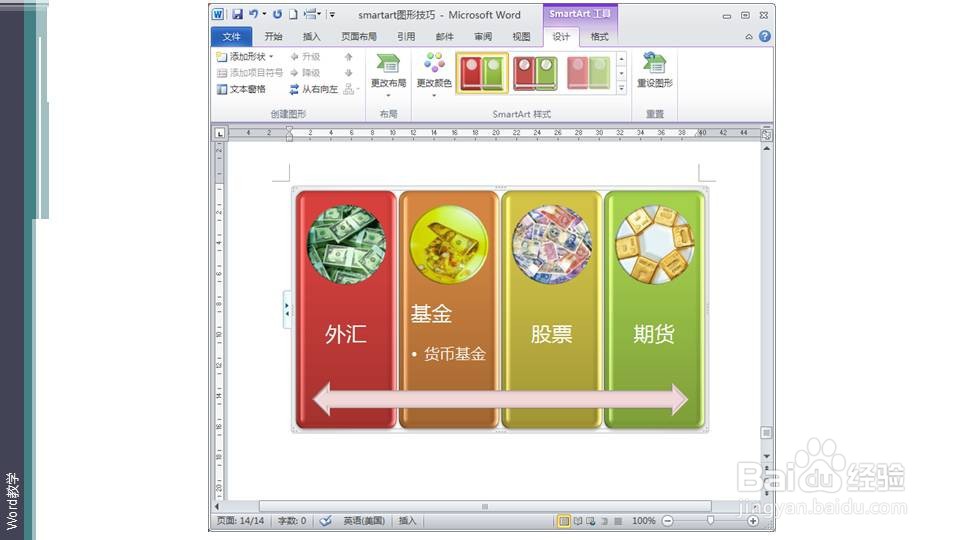
在word里如何利用SMARTART的连续图片列表

 时间:2024-10-14 01:39:48

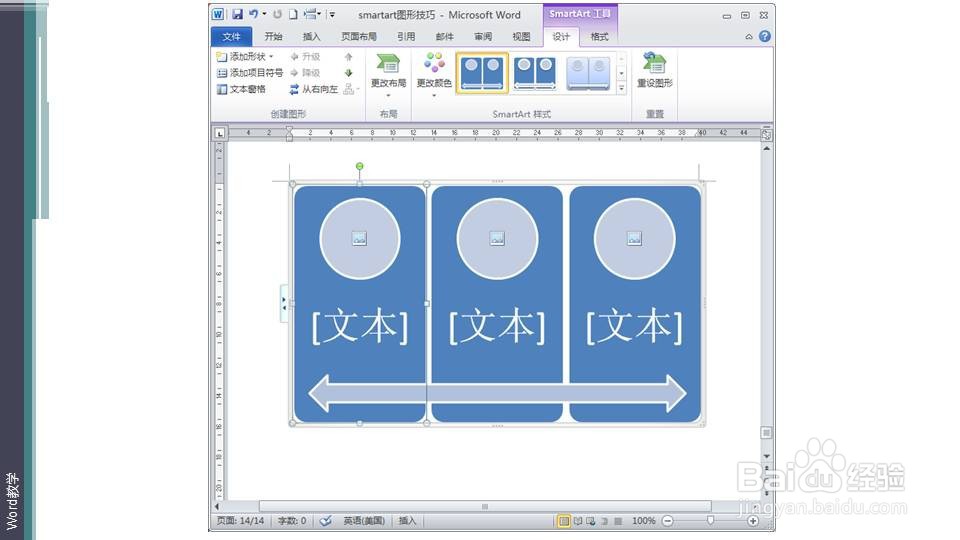
1、打开一个空的WORD文档,点击插入选项卡——插图组——SmartArt按钮。在跳出的对话框架中选择连续图片列表。

在word里如何利用SMARTART的连续图片列表

2、在编辑区出现一个连续图片列表。连续图片列表用于显示互连信息组。圆形用于包含图片。
在word里如何利用SMARTART的连续图片列表

3、根据内容的需要对连续图片列表进行信息块数量处理,增加形状。点击SmartArt 工具鲥鲣剔墟栏中选择设计选项卡——创建图形组——添加形状。此处可以分成同级内容或次级内容。

在word里如何利用SMARTART的连续图片列表

4、信息块数量确定之后,对各处文字进行说明。

在word里如何利用SMARTART的连续图片列表

5、完成全部的文字说明后,对文本字体、颜色等进行设置。

在word里如何利用SMARTART的连续图片列表

6、在SmartArt 工具栏中选择设计选项卡——样式组,选择自己的颜色组合和样式 。

在word里如何利用SMARTART的连续图片列表在word里如何利用SMARTART的连续图片列表
  • WPS如何设置幻灯片文本轮廓
  • 如何在幻灯片中插入声音文件
  • word之插入书签超链接
  • Microsoft PowerPoint2010怎么新建空白幻灯片
  • win10如何自动更正拼写错误的单词?
  • 热门搜索
    初中手抄报图片大全 运动会手抄报资料 安全教育日手抄报内容 科技节手抄报内容 有关阅读的手抄报 水浒传手抄报图片 平安校园手抄报内容 九一八事变手抄报 关于戒烟的手抄报 绿色校园手抄报内容